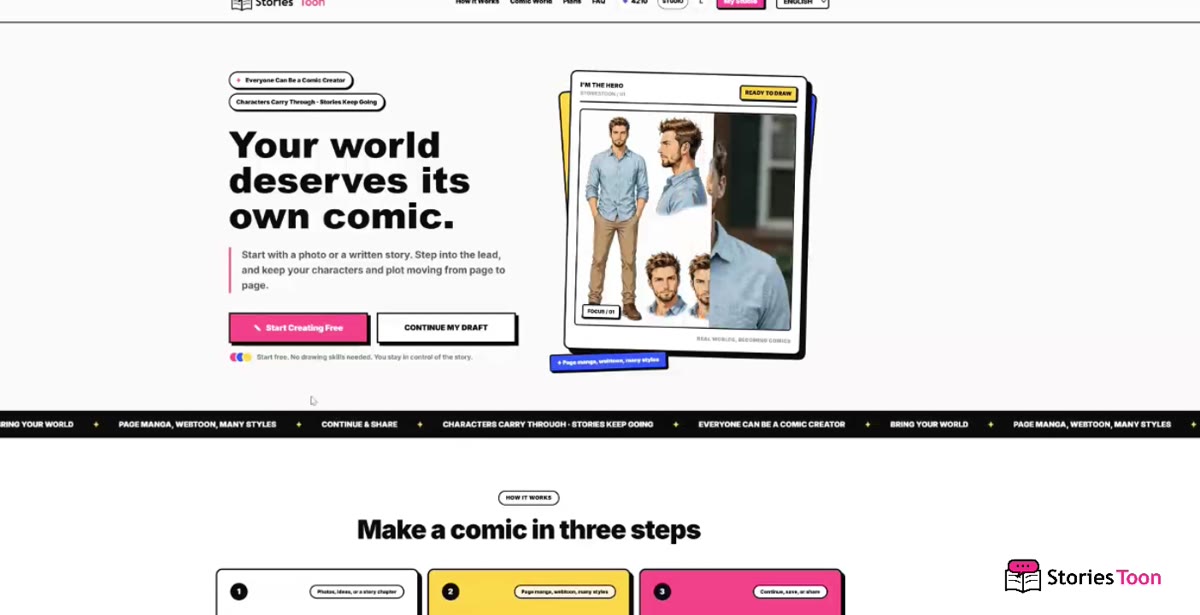
Paso 1
Abrir StoriesToon
Visita storiestoon.com y pulsa “Start Creating Free” para entrar al espacio de creación.
Puedes revisar la configuración primero. Inicia sesión antes de generar, guardar o publicar.
StoriesToon 使用指南
从照片出发,让自己走进故事;导入已有文字,把它改编成漫画;还可以选择目标语言,让故事被更多读者看见。创作与使用规则都可以在这里查到。
Mira el flujo completo de StoriesToon: elegir un modo, generar, corregir y compartir un cómic.
Ver en YouTube
Sigue las capturas para crear un cómic desde una foto o adaptar una historia capítulo por capítulo.
Empieza con un retrato claro, crea un personaje y desarrolla la historia página a página.
Paso 1
Visita storiestoon.com y pulsa “Start Creating Free” para entrar al espacio de creación.
Puedes revisar la configuración primero. Inicia sesión antes de generar, guardar o publicar.
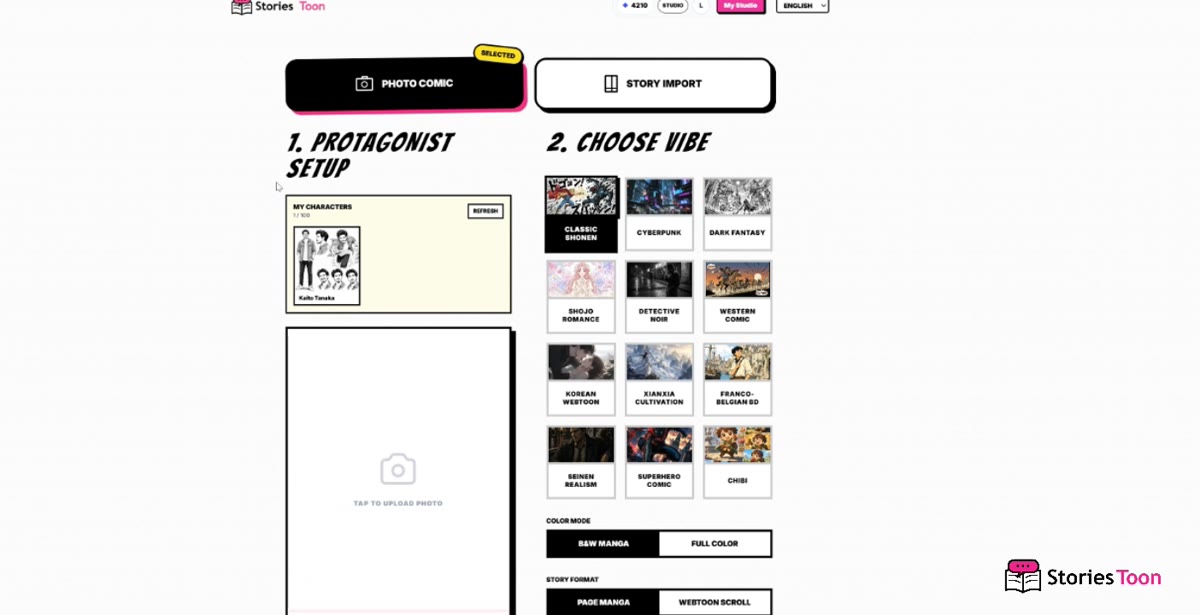
Paso 2
Selecciona “PHOTO COMIC”. La foto del protagonista se carga a la izquierda; los estilos y el color se eligen a la derecha.
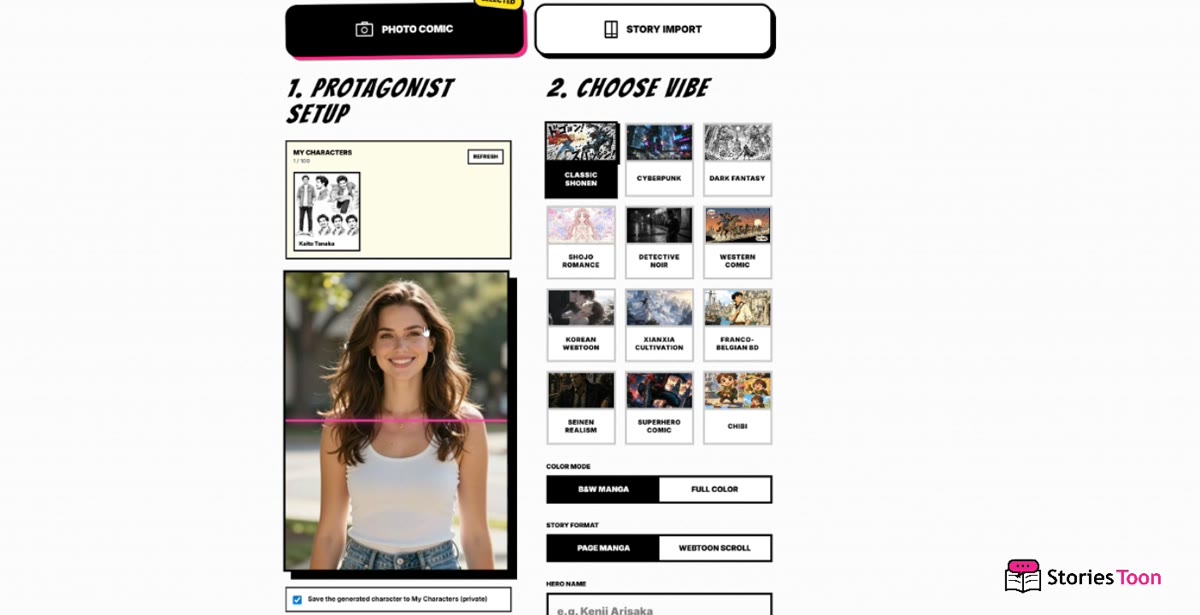
Paso 3
Elige un JPG o PNG frontal, nítido, con luz uniforme y el rostro visible.
Se recomienda una resolución mínima de 800 × 1000 píxeles.
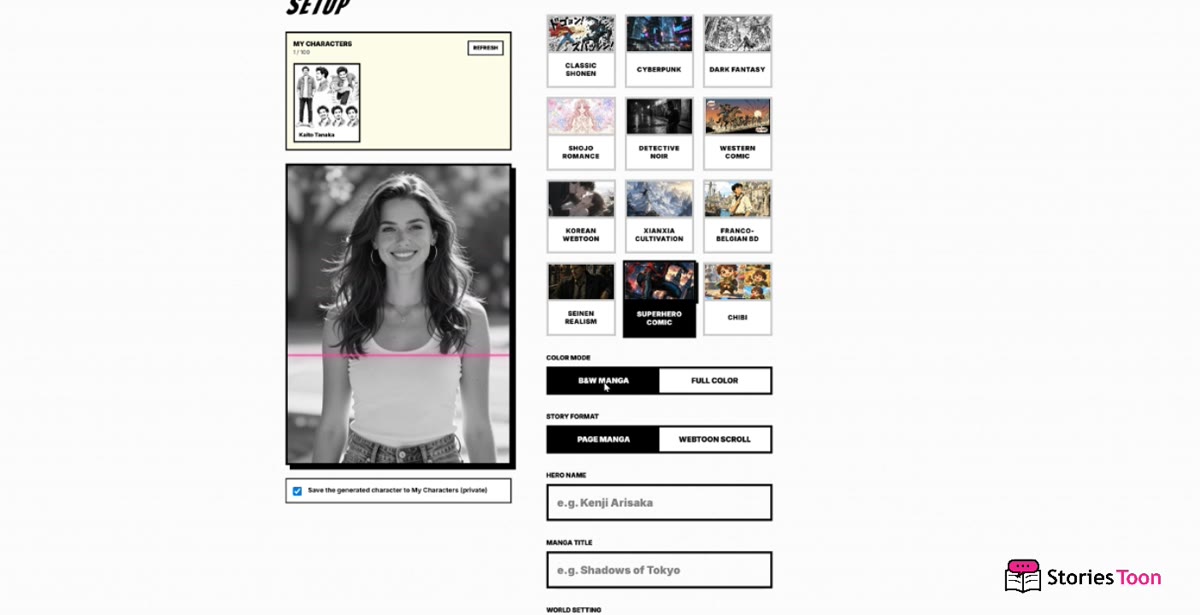
Paso 4
Completa HERO NAME, MANGA TITLE y WORLD SETTING. Usa AI BRAINSTORM si necesitas una idea.
Paso 5
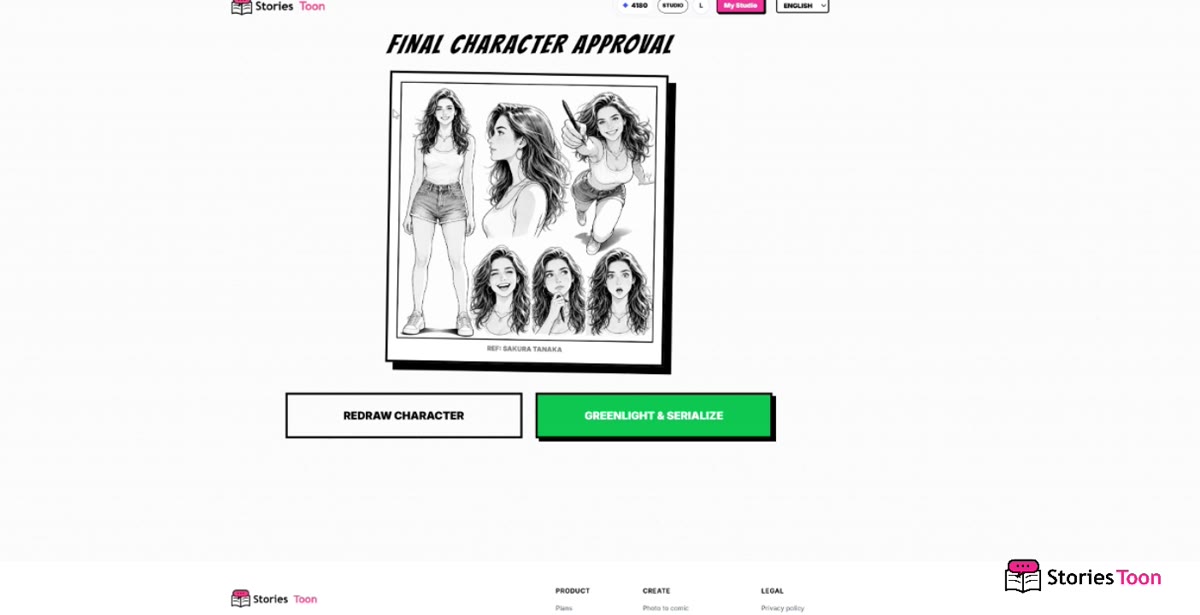
Revisa la hoja del personaje. Usa REDRAW CHARACTER para repetir o GREENLIGHT & SERIALIZE para continuar.
Paso 6
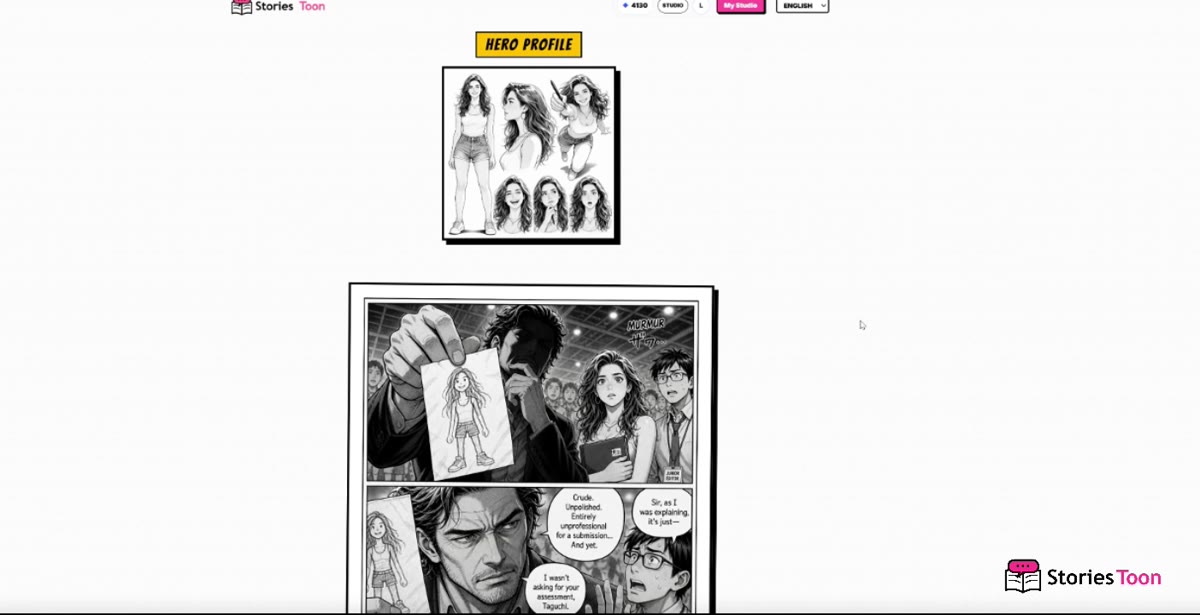
Tras la aprobación, la primera página aparece debajo de HERO PROFILE. Mantén la página abierta durante la generación.
Paso 7
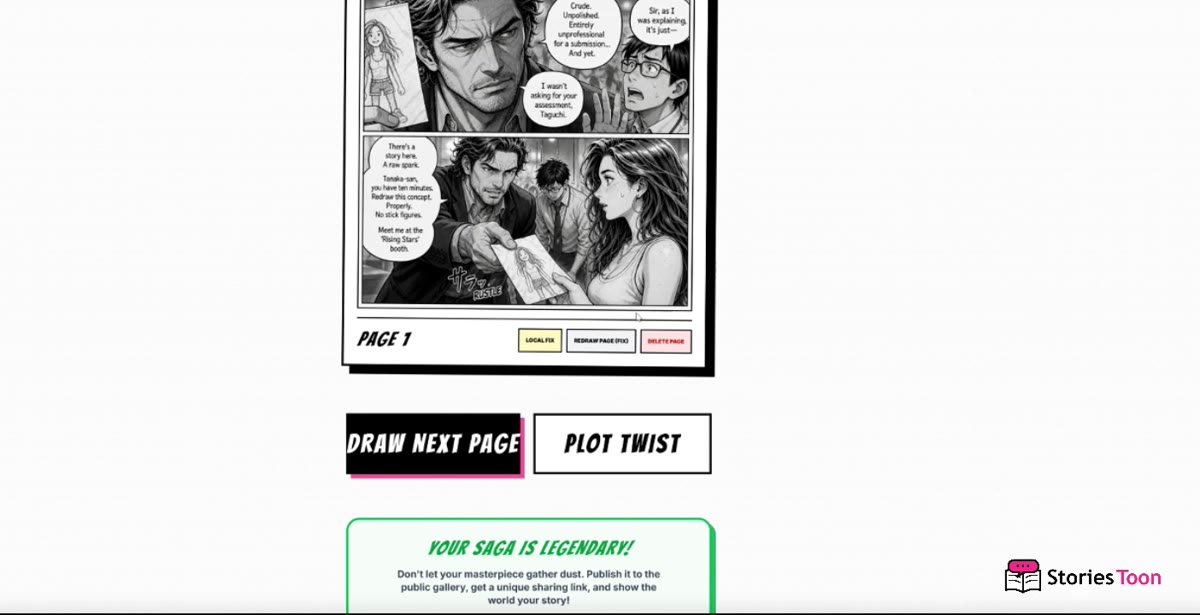
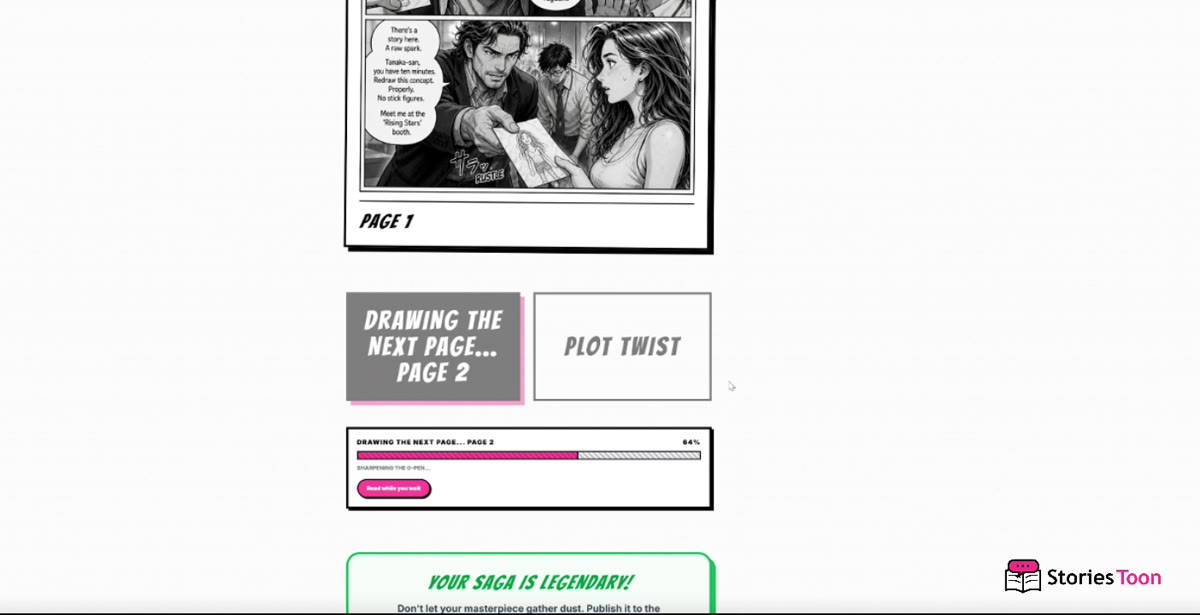
Pulsa DRAW NEXT PAGE debajo de la página actual. Revisa cada resultado antes de continuar.
Paso 8
PLOT TWIST cambia la dirección; LOCAL FIX corrige una zona; REDRAW PAGE (FIX) rehace la página; DELETE PAGE elimina la última página del borrador.
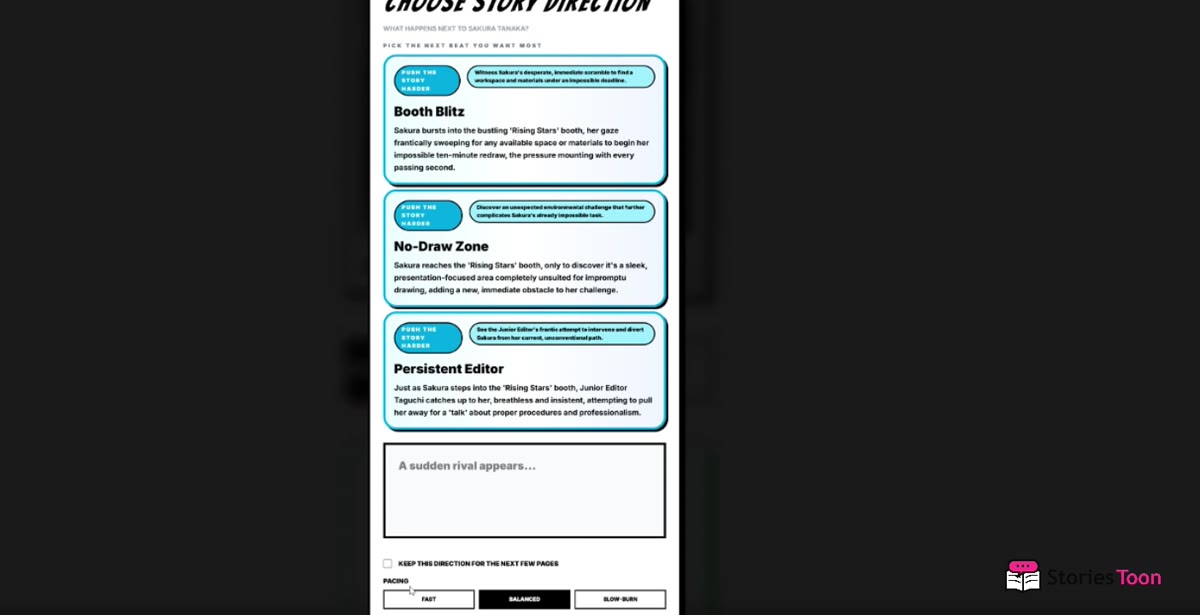
Paso 9
Selecciona una propuesta o escribe la tuya, decide si se mantiene varias páginas y elige ritmo FAST, BALANCED o SLOW BURN.
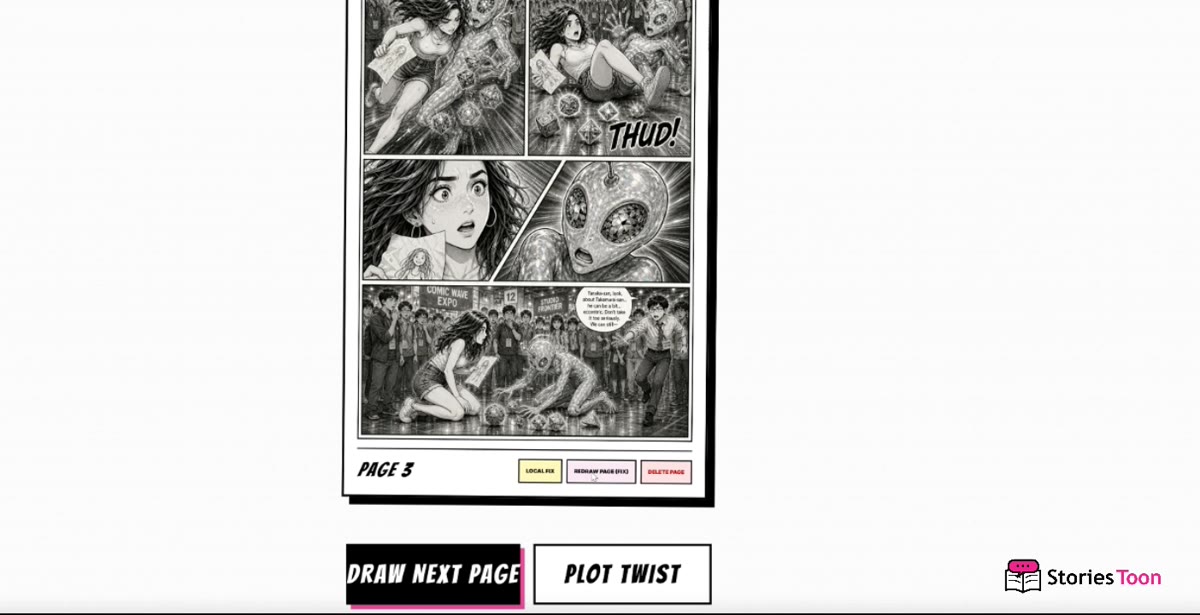
Paso 10
Pulsa LOCAL FIX y pinta solo la ropa, el objeto o el fondo que necesitas corregir.
Para mayor estabilidad, corrige una zona cada vez.
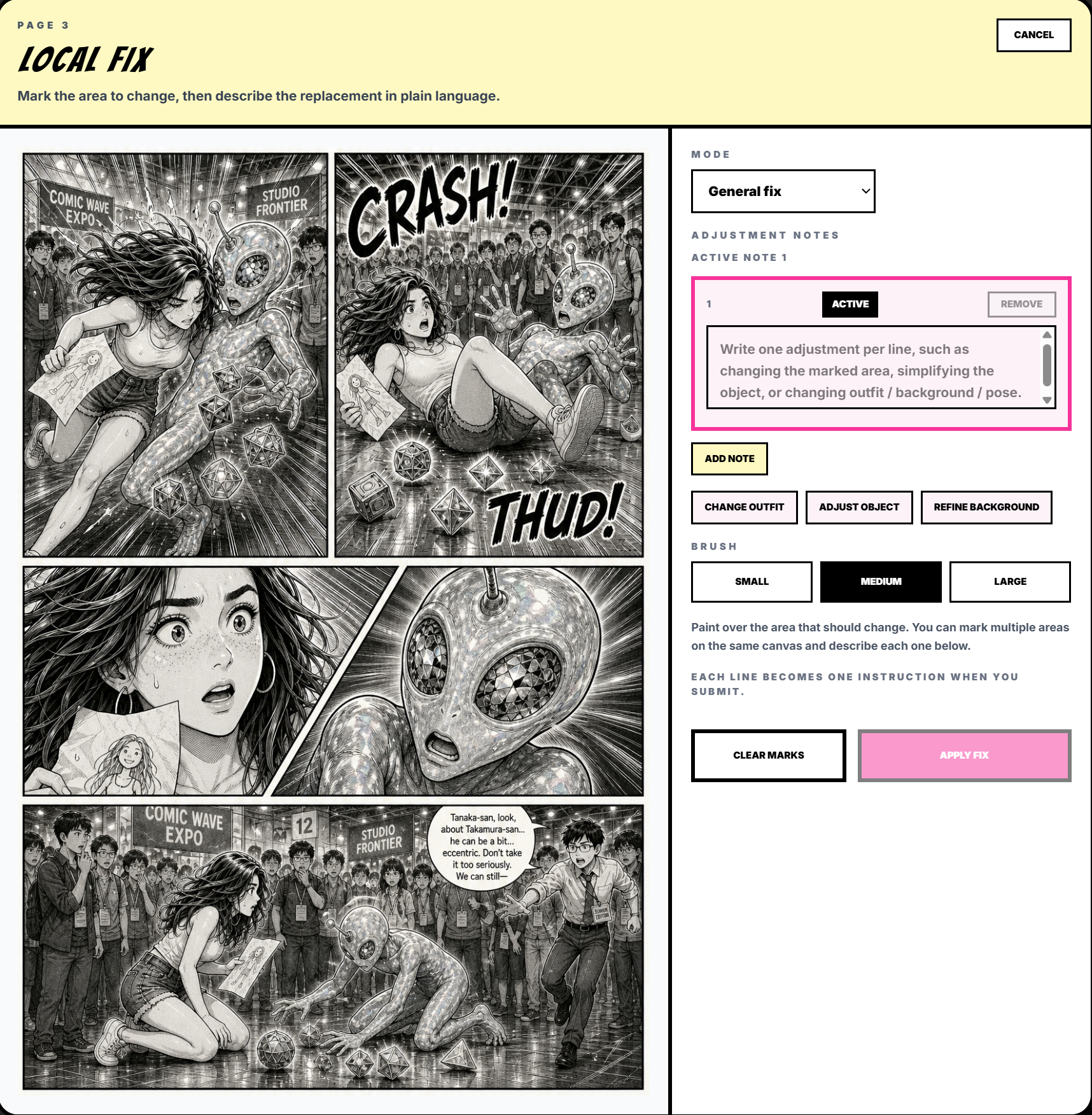
Paso 11
Escribe un ajuste claro por línea, elige una opción rápida si ayuda, ajusta el pincel y envía la corrección.
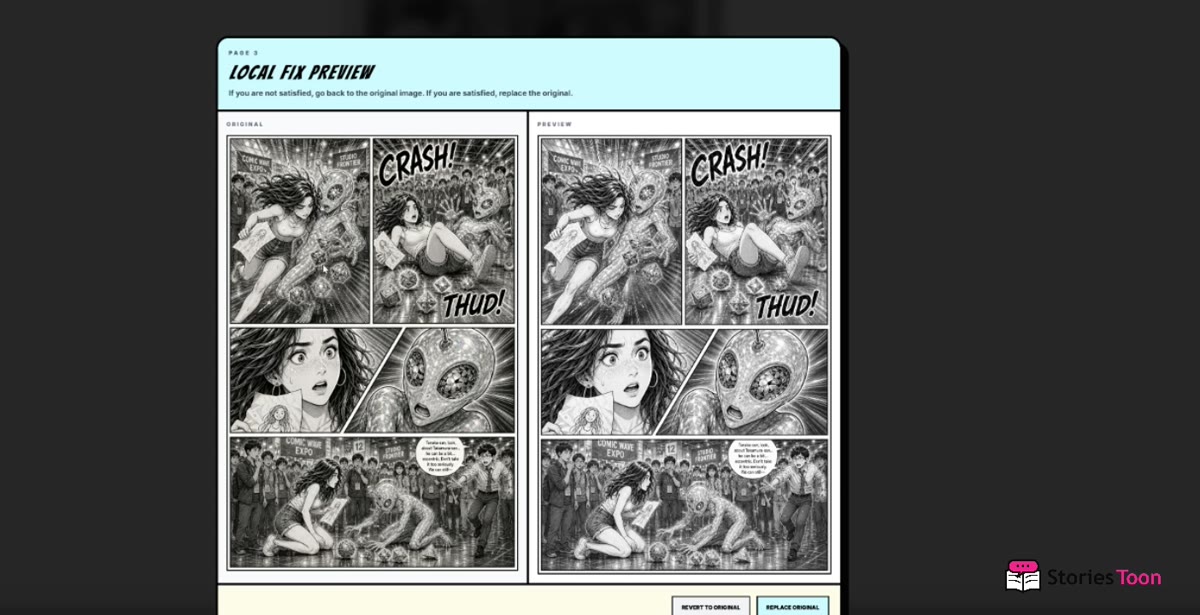
Paso 12
Compara la imagen original con la vista previa. Conserva la original o reemplázala con la versión corregida.
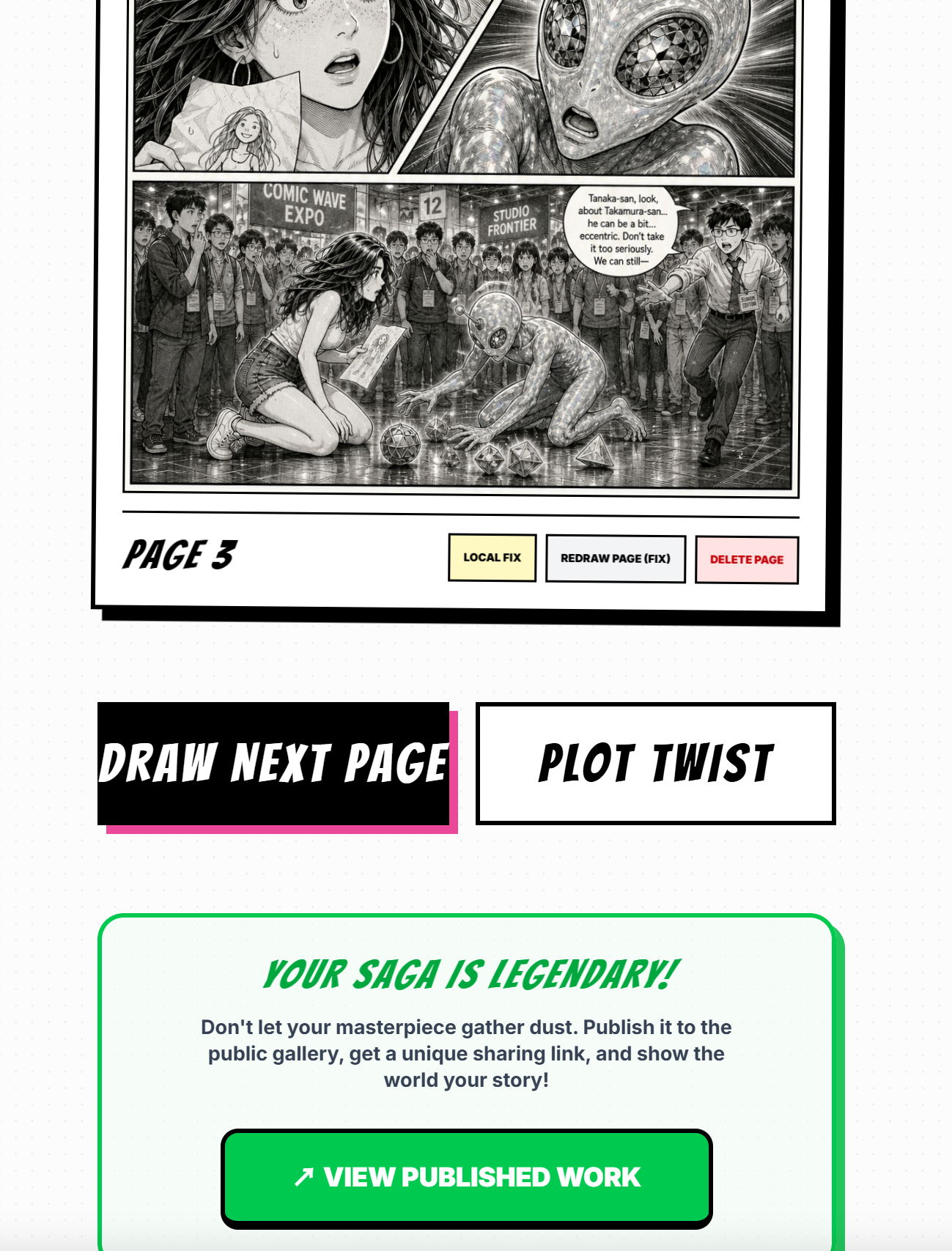
Paso 13
Cuando el cómic esté listo, pulsa PUBLISH TO GALLERY. Revisa páginas, textos y portada antes de publicar.
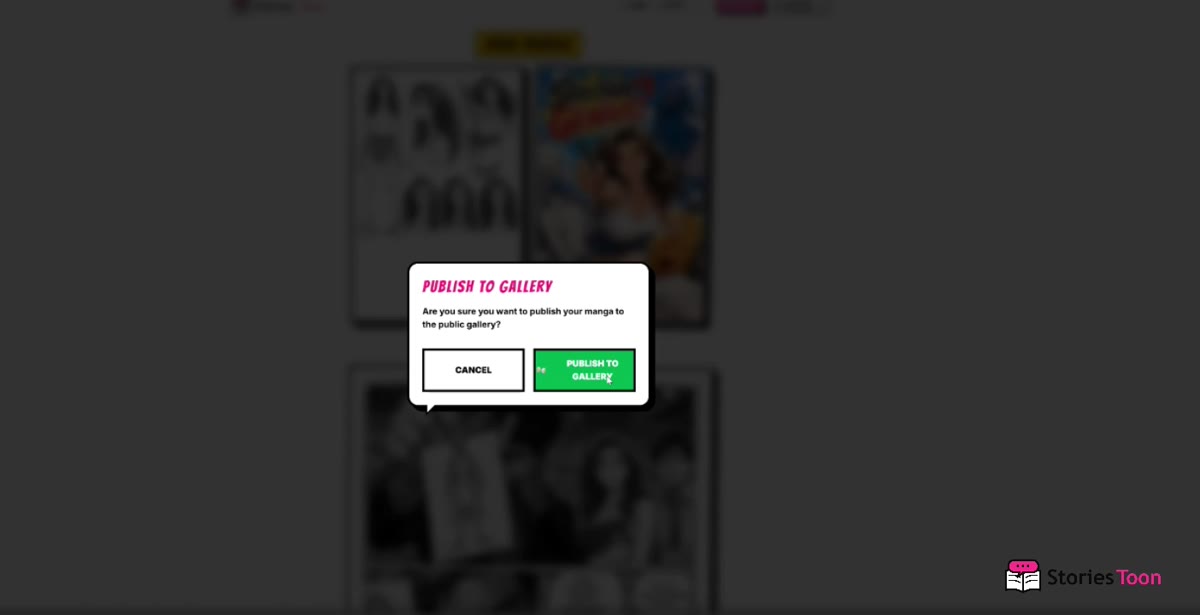
Paso 14
En el diálogo, CANCEL vuelve al editor y PUBLISH TO GALLERY hace pública la obra.
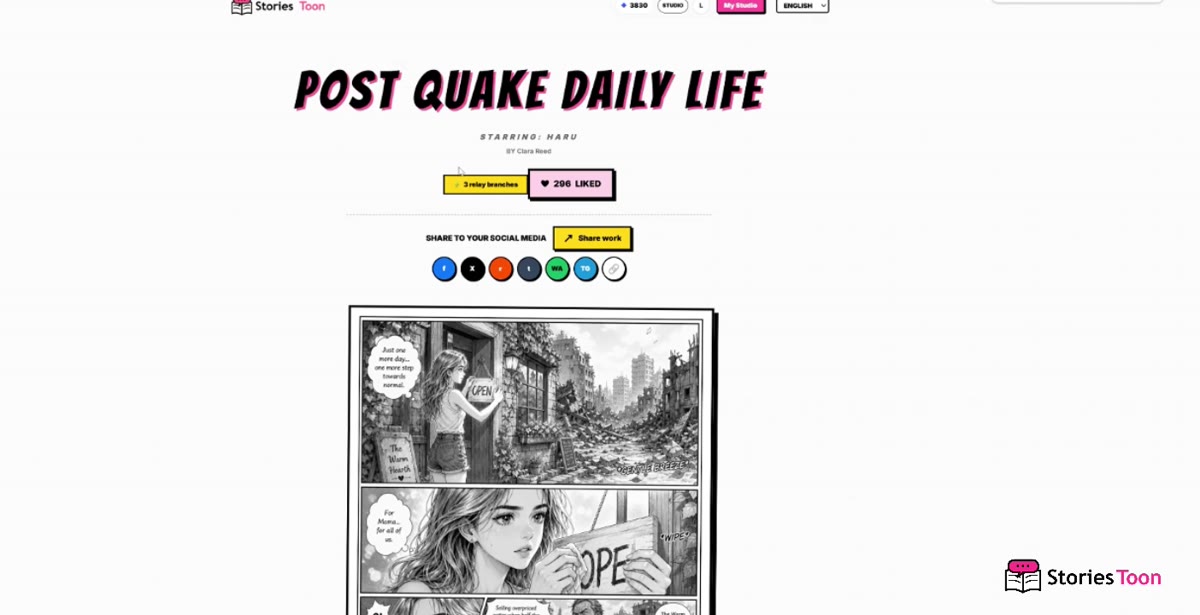
Paso 15
La página pública muestra título, autor, Me gusta y opciones para compartir. Si aparece “Continuar”, el lector puede crear una nueva rama.
Gestiona personajes y borradores, y descubre obras públicas de otros creadores.
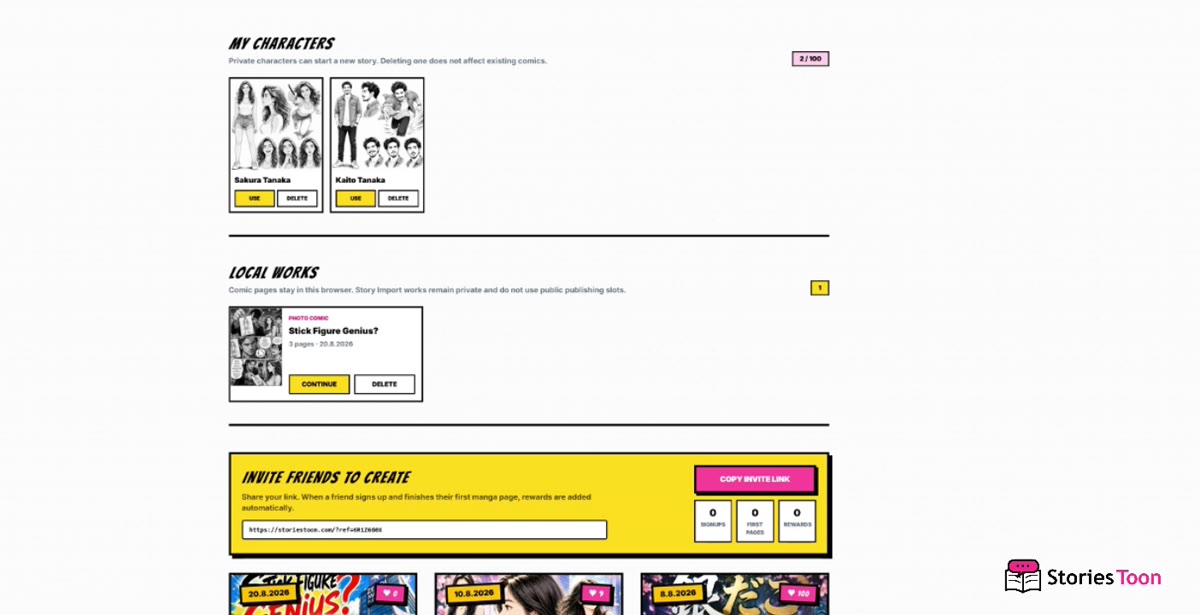
Paso 16
En My Studio puedes gestionar personajes, obras guardadas e invitaciones. Continúa o elimina un borrador desde su tarjeta.
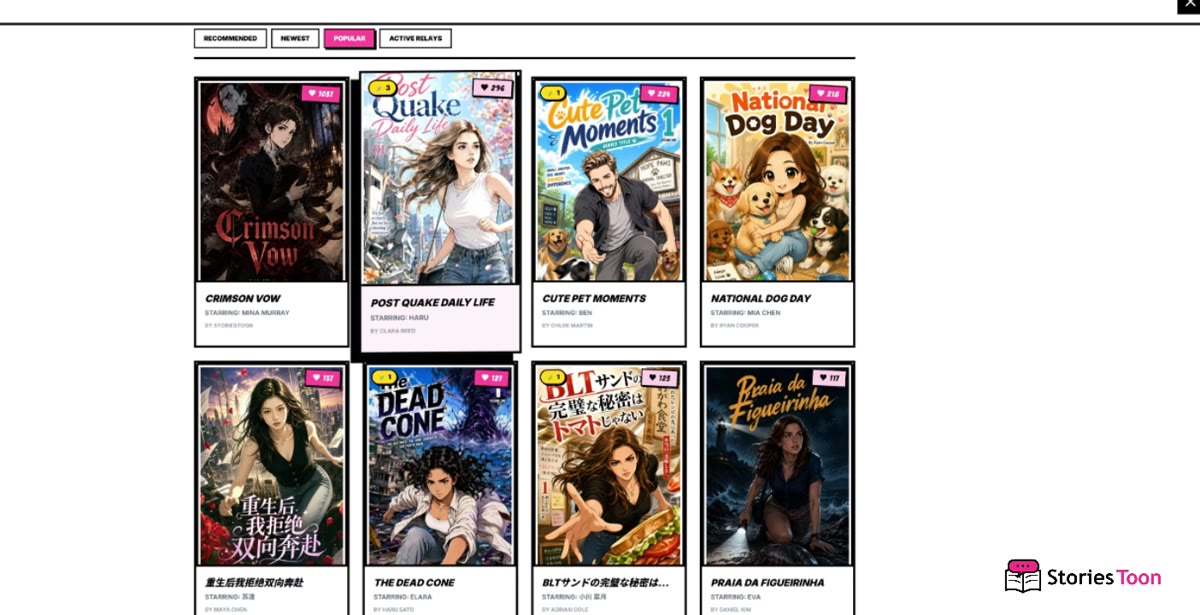
Paso 17
Abre COMIC WORLD para ordenar obras por recomendadas, nuevas, populares o historias con continuaciones activas.
Pega un capítulo, guion o relato y conviértelo en un cómic continuo siguiendo el orden original.
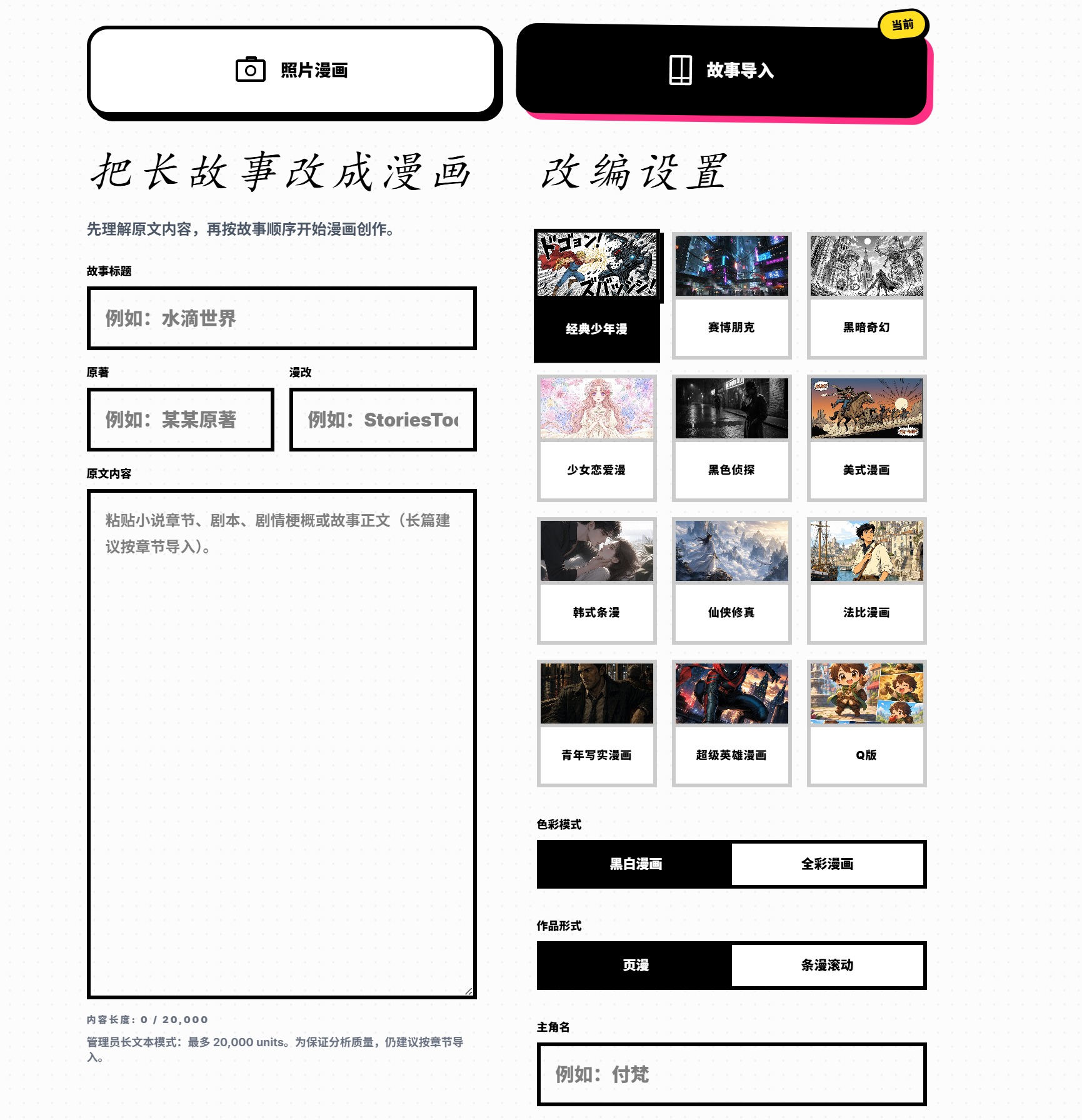
Paso 18
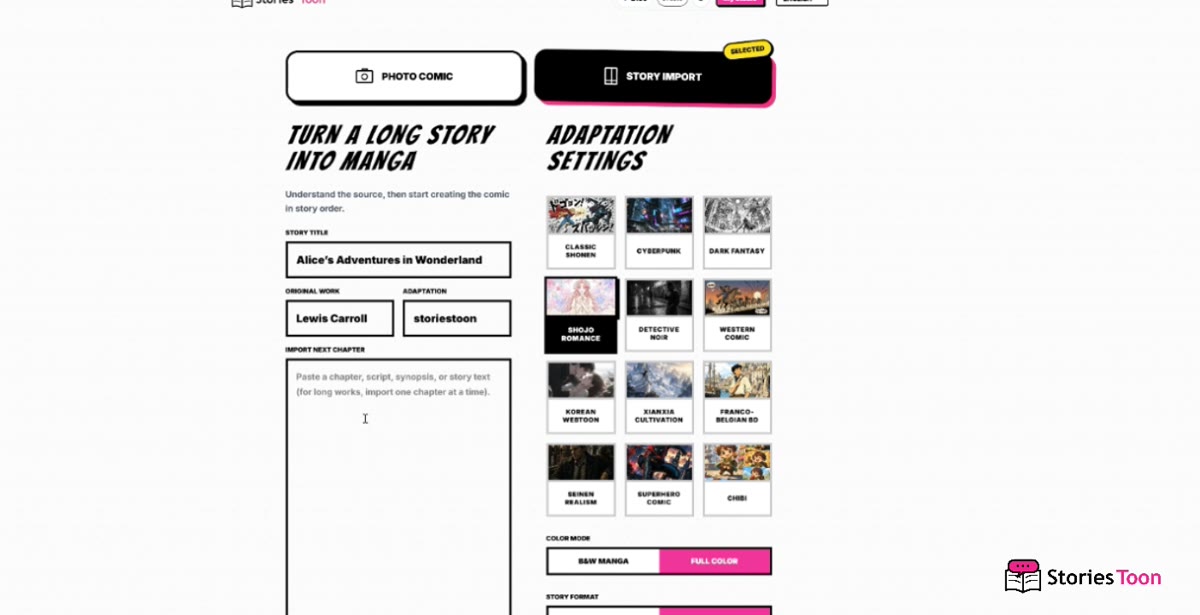
Inicia un proyecto nuevo y cambia la pestaña PHOTO COMIC a STORY IMPORT.
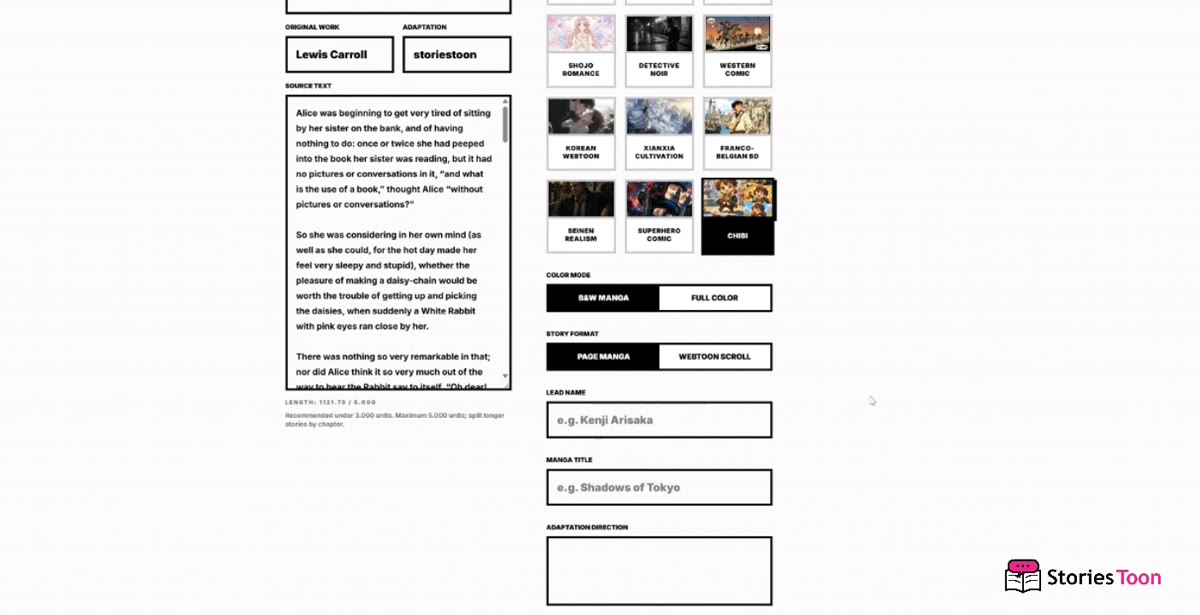
Paso 19
Añade título, autor original, adaptación y un capítulo de texto. Elige estilo, color y formato a la derecha.
Si alcanzas el límite de longitud, divide el capítulo en un punto natural.
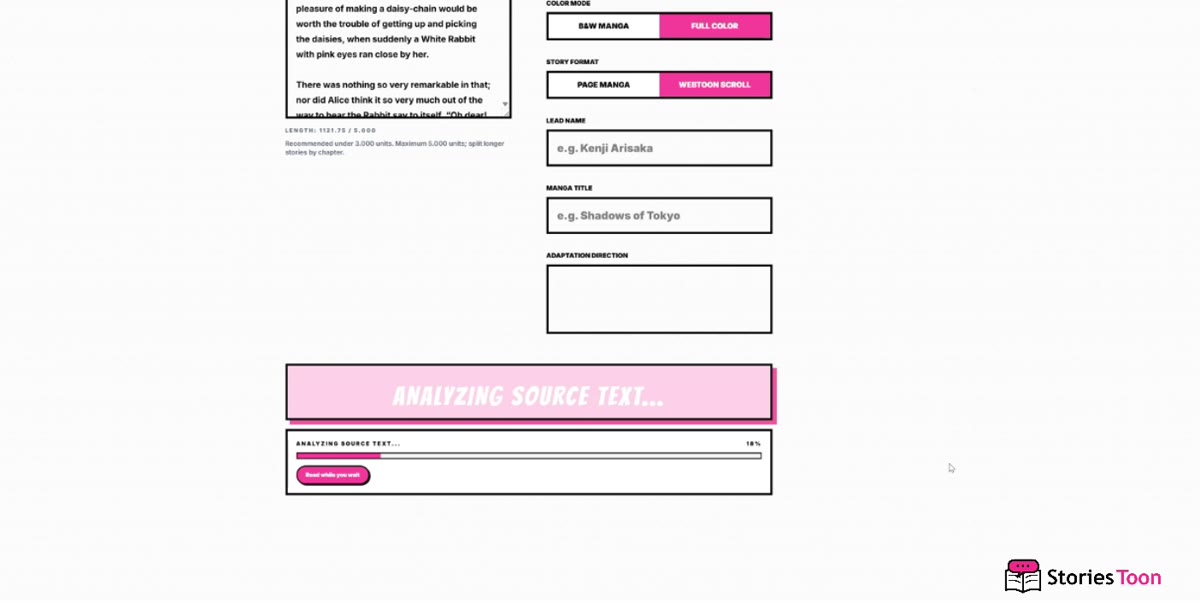
Paso 20
Inicia el análisis para identificar personajes, relaciones, lugares, objetos y el orden de los acontecimientos.
Paso 21
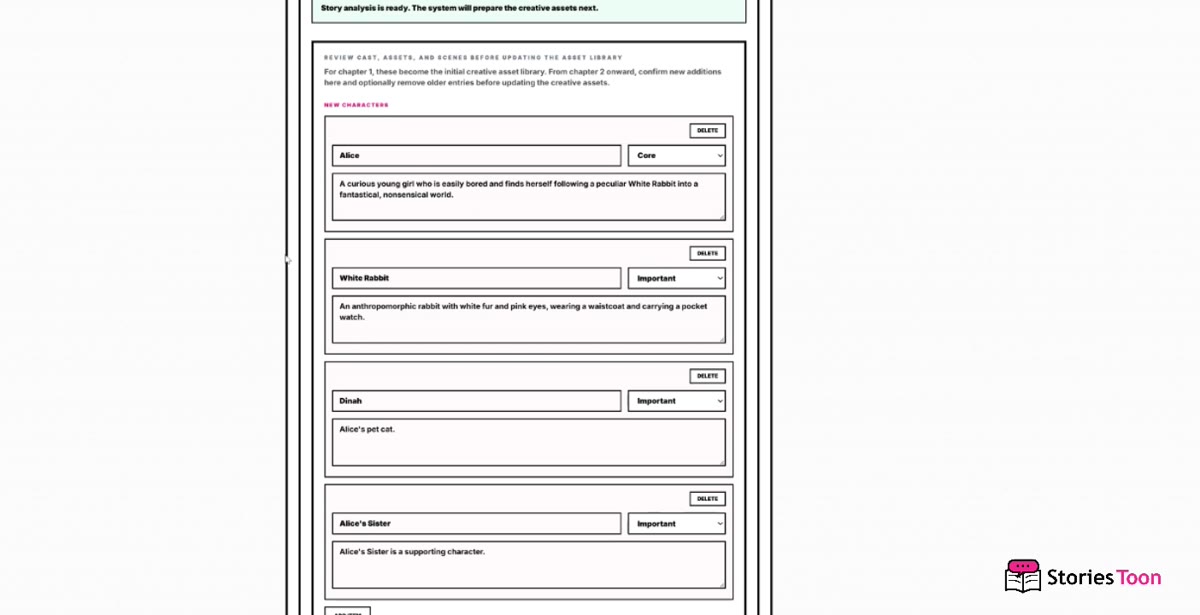
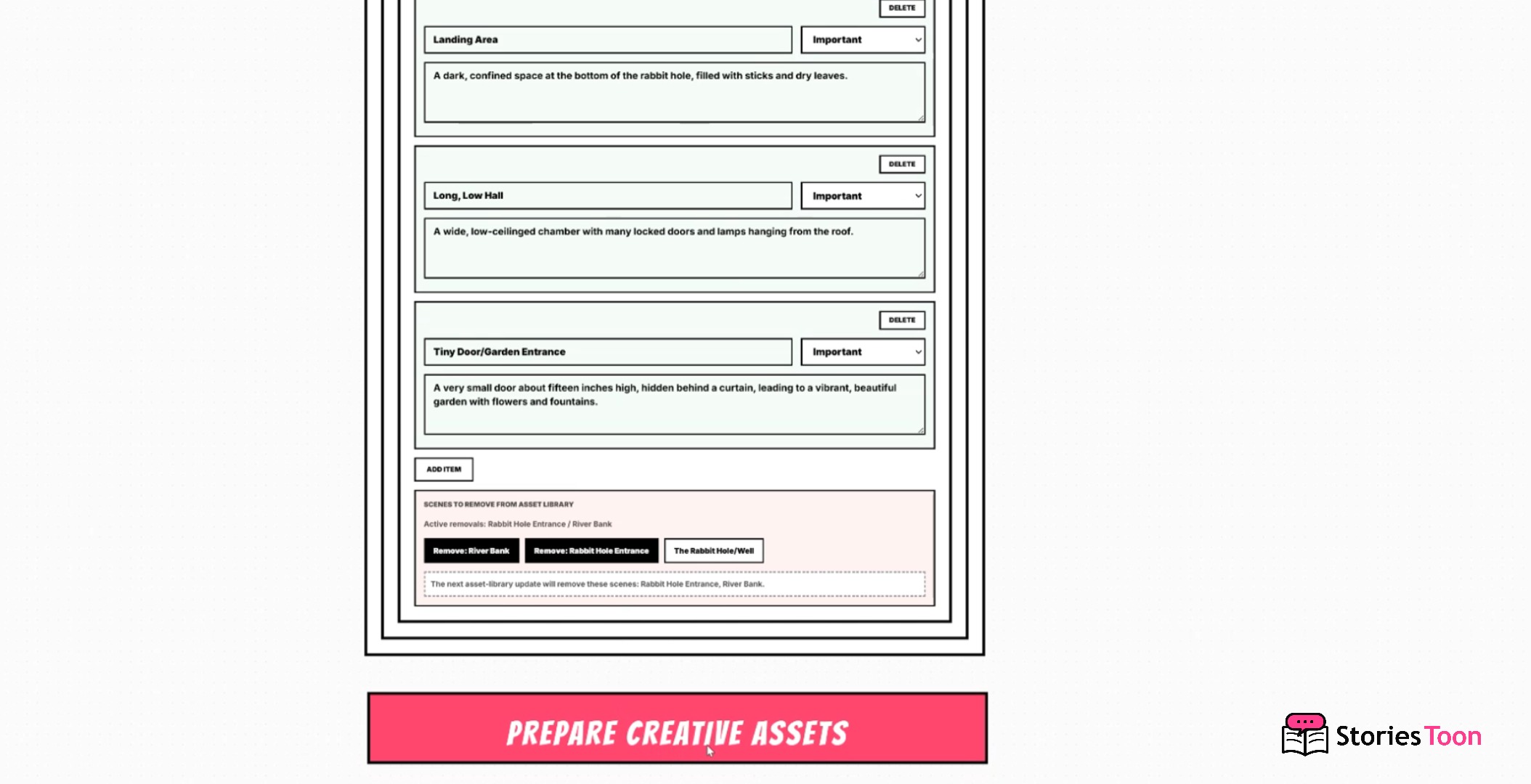
Comprueba nombre, importancia, apariencia y función en CREATIVE ASSET LIBRARY. Elimina entradas innecesarias.
Paso 22
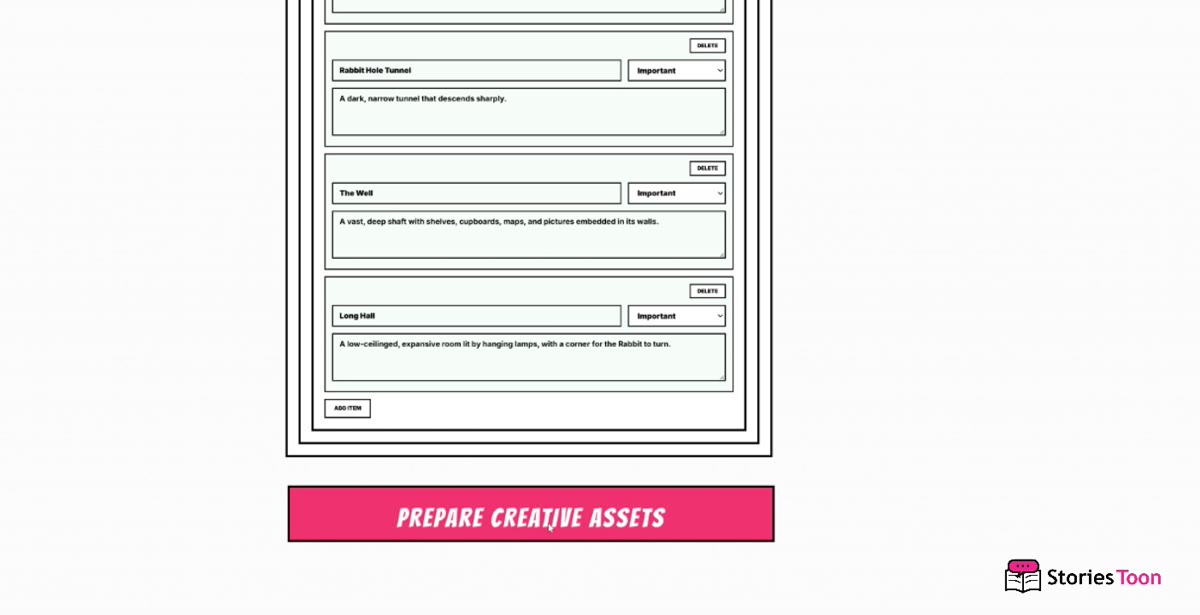
Comprueba NEW ITEMS y sus descripciones visuales, y pulsa PREPARE CREATIVE ASSETS.
Paso 23
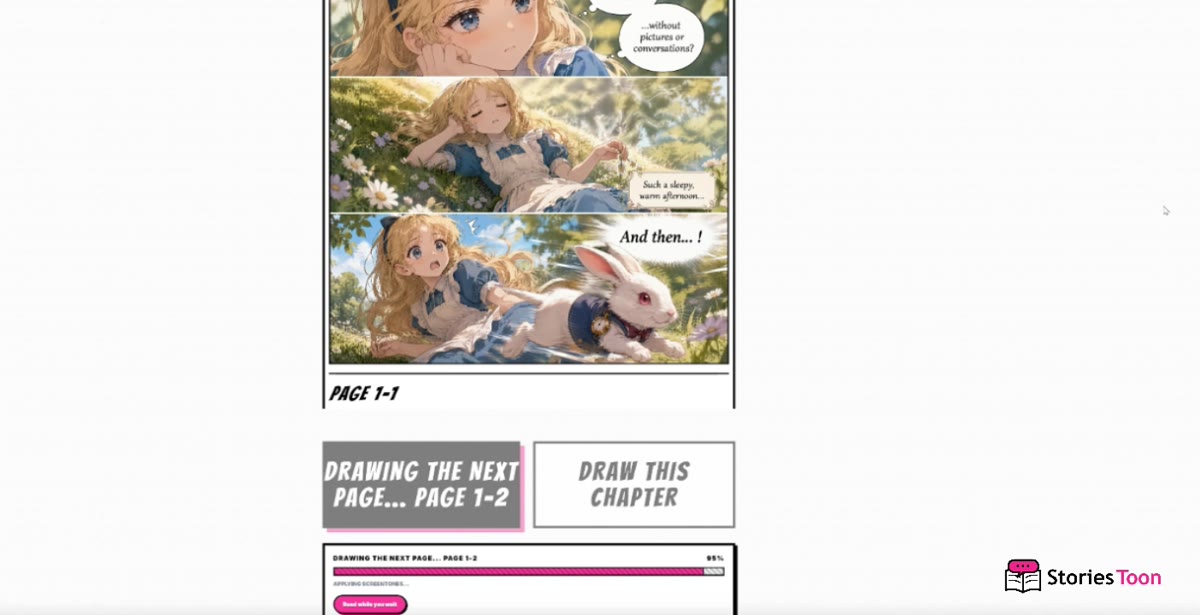
Usa DRAW NEXT PAGE para una página o DRAW THIS CHAPTER para el resto del capítulo. Mantén abierta la página mientras avanza el progreso.
Paso 24
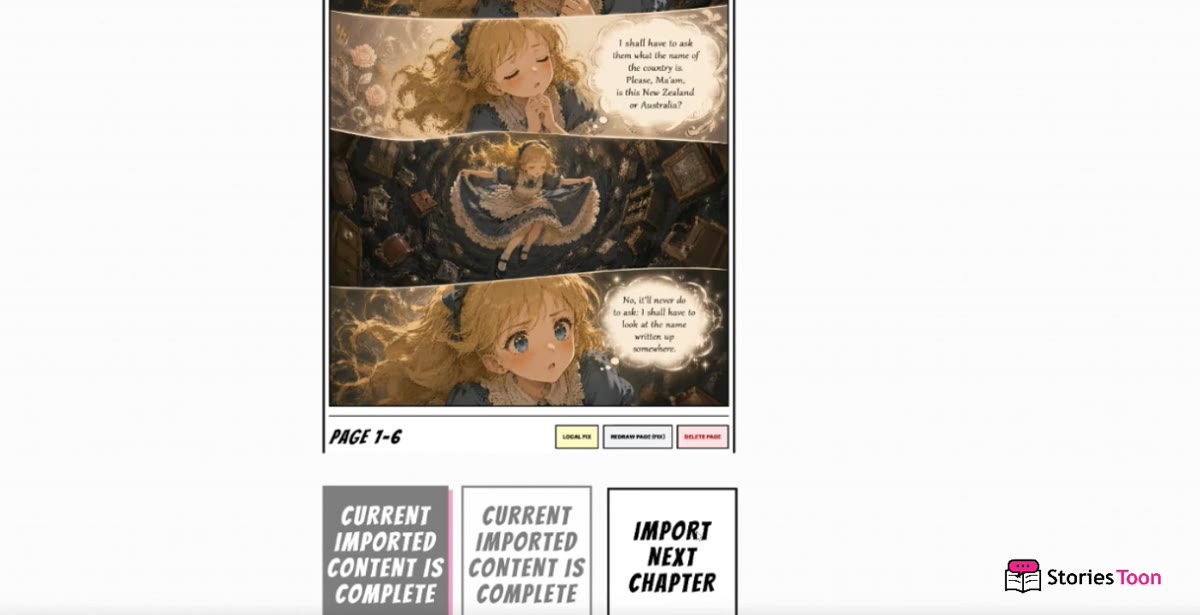
Cuando aparezca CURRENT IMPORTED CONTENT IS COMPLETE, pulsa IMPORT NEXT CHAPTER.
Paso 25
Pega el capítulo siguiente en IMPORT NEXT CHAPTER. El estilo, color y formato se conservan.
Paso 26
Revisa los recursos existentes junto con NEW CHARACTERS y NEW ITEMS. Corrige descripciones y elimina lo que no usarás.
上传自拍或人物照,让照片中的人成为漫画故事的主角。
把旅行、聚会、纪念日、关系和日常瞬间,变成值得保存的漫画。
导入章节、剧本、大纲或稿件,改编成页漫或适合手机阅读的条漫。
选择中文、英文、日文或西班牙文,把故事画给另一种语言的读者看。
Crea el cómic en chino, inglés, japonés o español para llegar a lectores de otro idioma.
让自己、朋友或照片中的人成为漫画主角
把旅行、纪念日、关系和生活片段画成故事
把章节、剧本、大纲或长篇稿件改编成漫画
把故事画成中文、英文、日文或西班牙文漫画
可以用一张照片快速完成短篇,也可以围绕固定人物连续创作,或把已有文字按章节改编成长篇漫画。
让自己、朋友、家人或原创角色成为故事主角。
把旅行、聚会、纪念日、关系、物品和场景变成漫画记录。
把章节、剧本、梗概、大纲和稿件改编成连续故事。
AI 每次生成可能存在差异,保存、导出或发布前请检查每一页。
看你手上有什么:有照片就从“照片漫画”开始;有章节、剧本或长篇文字就选择“故事导入”。
想让照片中的人成为主角,或把真实片段画成故事,选择照片漫画。
续写下一页时,可以采用 AI 推荐方向、选择剧情反转,也可以填写自己的剧情要求。
想把已有章节、剧本、梗概、大纲或稿件改编成漫画,选择故事导入。
长篇内容建议一次导入一章,让故事分析和页面规划更准确。
所选格式决定成品的阅读方式。你可以根据发布平台和读者的阅读习惯选择合适的版式。
页漫是固定页面内的多格构图,适合按页阅读。
条漫采用面向手机阅读的竖向 9:16 构图。
一页可以包含多个分镜,分镜数量不等于漫画页数。
需要长期保存成品时,请下载最终图片包。
Los cómics terminados pueden descargarse en varios formatos para leerlos, archivarlos o publicarlos en otros sitios.
Imagen: un webtoon puede exportarse directamente como una sola imagen vertical larga cuando el navegador y el intervalo seleccionado lo permiten.
PDF reúne las páginas terminadas seleccionadas en un documento para leer, archivar o imprimir.
ZIP guarda las páginas terminadas seleccionadas como archivos de imagen individuales para subirlas con facilidad a plataformas de cómic y webtoon.
HTML crea un ebook de cómic autónomo que se abre en un navegador para leerlo sin conexión y compartirlo. No es EPUB ni MOBI.
La exportación aplica la portada disponible, el intervalo seleccionado y las reglas de marca de agua vigentes. No incluye guiones privados ni datos internos de creación.
创作时可以选择中文、英文、日文或西班牙文。支持的故事分析、脚本、对白和漫画文字会跟随所选语言。
一种语言写成的故事,可以面向另一种受支持语言的读者生成漫画。
漫画画面能帮助不同语言的读者理解人物、地点、动作和情绪。
导出或分享前,请检查人名、作品名、文化词汇、人物称谓、对白和页面文字。
StoriesToon 提供跨语言漫画创作,不等同于专业文学翻译或人工文化审校。
StoriesToon 会整理作品中的重要人物、物品和场景,帮助后续页面延续同一套角色形象和故事设定。
创作资产库用于整理长篇或连载中的重要人物、物品和场景。
当页面显示人物、物品或场景确认时,请检查后再继续。
重绘会生成页面的新版本;局部修改只调整选定区域,两者都可能消耗积分。
开始前请查看积分确认提示,了解本次操作的当前费用。
不同操作分别计费。下面显示当前积分标准,服务成本或活动调整时可能更新。
新账号赠送:200 积分。人物/参考形象准备:30 积分。创作资产库:30 积分。
生成漫画页:50 积分。生成封面:50 积分。重绘或修改:50 积分。
“绘制本章”按每个成功生成的漫画页收取正常页面费用;积分不足时自动停止,生成失败的页面不扣积分。
故事导入分析:不超过 1,500 输入单位消耗 20 积分;不超过 3,000 输入单位消耗 35 积分;不超过 5,000 输入单位消耗 50 积分。
故事导入建议每章不超过 3,000 输入单位,当前最大 5,000 输入单位。
每次操作开始前显示的确认提示,是该次操作最终采用的积分标准。
免费用户可以逐页完成核心创作;有效订阅会增加适合长篇项目的效率工具,并提供更多积分、工作稿容量、公开发布额度和水印权益。
订阅积分在每次续费成功后刷新为该档位当期额度,不结转到下一周期;购买积分、注册赠送和邀请奖励会一直保留到使用完。
有效期内不能重复购买当前套餐;积分不够时可购买积分包。升级到更高套餐会立即生效,Creem 按剩余周期收取差价,StoriesToon 同时按剩余周期补充新旧套餐的积分差。
“草稿导出”和“绘制本章”仅限有效订阅用户使用;免费用户仍可逐页创作并保存受支持的作品。
单独购买积分只会增加可用生成积分,不会开通订阅,也不会解锁订阅专属功能。
免费用户下载默认带 StoriesToon 水印;若当前分享流程提供去水印资格,则按页面提示执行。账号完成任一付费订单后可无水印下载,但单次购买仍不会解锁订阅专属功能。
目前只有照片漫画作品可以发布到公共区。故事导入作品保持私有,可下载支持的成品图片和格式,但不能导出完整故事导入草稿。
Free:最多 1 部公开作品,每部 12 页;Creator:最多 3 部,每部 30 页。
Pro:最多 6 部公开作品,每部 80 页;Studio:最多 10 部,每部 150 页。
公开作品数量已满时,可先删除旧作品,再发布新的作品。
邀请活动开启时,登录用户可在“我的工作室”查看专属邀请码和邀请链接。符合条件的事件只奖励一次,并受每月上限限制。
新用户绑定有效邀请码后,在正常新账号赠送之外,额外获得 50 积分。
若后台已设置,邀请码绑定成功时邀请人获得 50 积分;受邀用户首次成功生成漫画页后,邀请人再获得 50 积分。封面和创作资产准备不计入该条件。
邀请人当前每月邀请奖励上限为 500 积分。
不允许自己邀请自己、重复领取、绑定后更换邀请人或重复领取首次生成奖励。
邀请活动关闭或达到每月上限时,奖励将不再发放。
Después de verificar el correo, una cuenta nueva recibe 200 créditos básicos. Es independiente de las recompensas de campaña.
La primera página de cómic generada correctamente concede 50 créditos y la primera obra compartida públicamente concede 50 créditos.
Después de generar la segunda página, la encuesta opcional de creador concede 50 créditos. El último campo de sugerencia puede dejarse vacío.
Los importes pueden cambiar; consulta la configuración actual y el registro de créditos de la cuenta.
El nuevo usuario recibe 50 créditos extra al vincular una invitación válida.
Si está configurado, el invitador recibe 50 al vincularse y 50 cuando el invitado genera correctamente su primera página de cómic. Las portadas y la preparación de recursos no activan este hito.
El límite mensual actual del invitador es 500 créditos.
No se permite auto-invitación, reclamaciones repetidas, cambiar de invitador ni repetir la recompensa inicial.
Al desactivar el programa o alcanzar el límite, la recompensa puede reducirse o no concederse.
确认保存后,作品才会出现在“我的工作室”。漫画页面通常保存在当前浏览器;登录账号可保留受支持作品继续创作所需的信息。
本地工作稿上限:Free 1 个;Creator 3 个;Pro 6 个;Studio 10 个。
可保持续作支持的作品:Free 1 个;Creator 3 个;Pro 6 个;Studio 10 个。
本地工作稿与当前浏览器和设备关联。草稿导入可以打开受支持的导出文件,但并非所有本地项目都能跨设备迁移。
草稿导出仅限有效订阅用户,并且只支持符合条件的草稿。故事导入模式不能导出完整草稿,请改为下载支持的成品图片或格式。
请及时下载并保存已完成的漫画图片。清除浏览器数据或删除作品后,相关内容可能无法恢复。