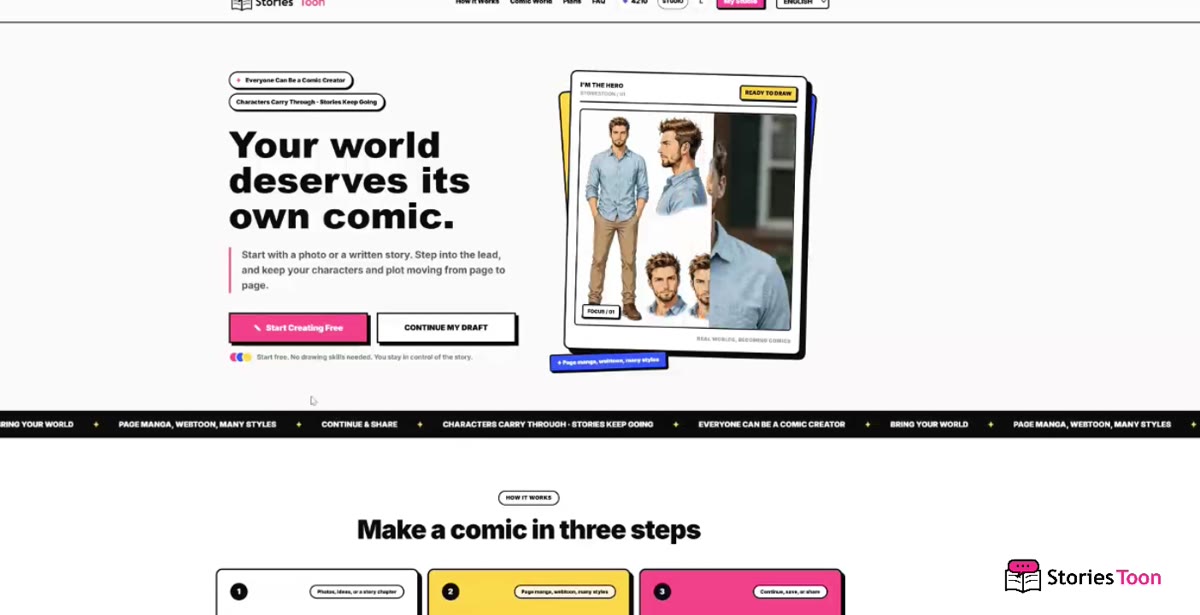
步骤 1
进入 StoriesToon
打开 storiestoon.com,点击“Start Creating Free”进入创作页面。
可以先查看创作设置;生成、保存和发布前请登录账号。
StoriesToon 使用指南
从照片出发,让自己走进故事;导入已有文字,把它改编成漫画;还可以选择目标语言,让故事被更多读者看见。创作与使用规则都可以在这里查到。
通过完整演示了解如何选择创作模式、生成漫画、修改页面并分享作品。
在 YouTube 观看
跟随截图,从人物照片开始创作漫画,或把小说、剧本按章节改编成连续漫画。
从一张清晰的人物照片开始,创建漫画角色,再逐页完成故事。
步骤 1
打开 storiestoon.com,点击“Start Creating Free”进入创作页面。
可以先查看创作设置;生成、保存和发布前请登录账号。
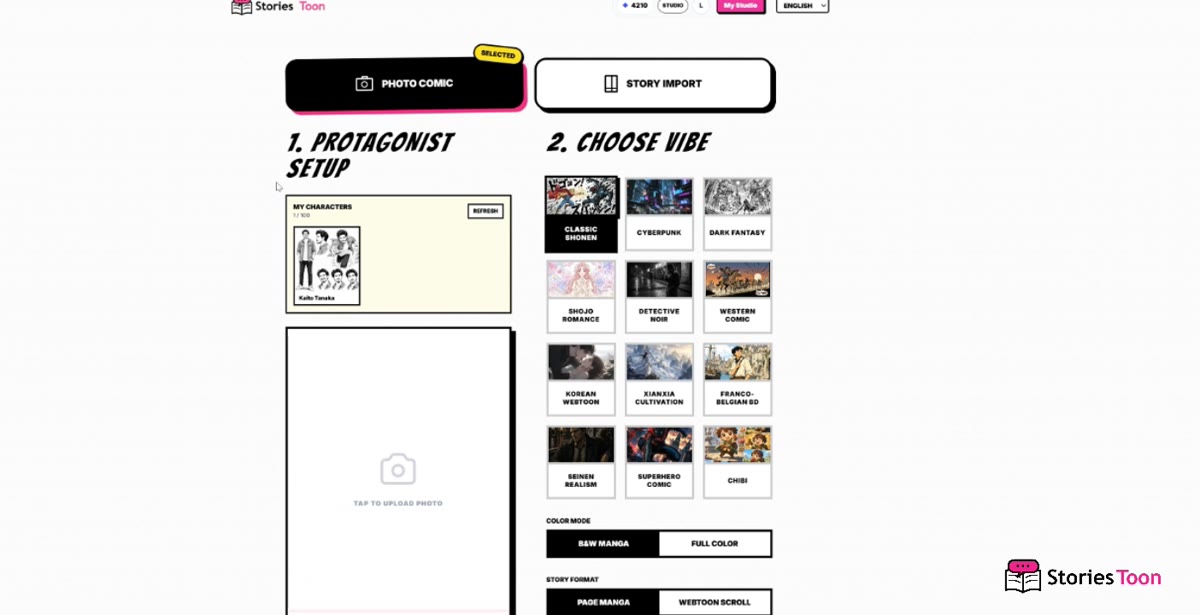
步骤 2
在顶部选择“PHOTO COMIC”。左侧上传主角照片,右侧选择漫画风格和颜色模式。
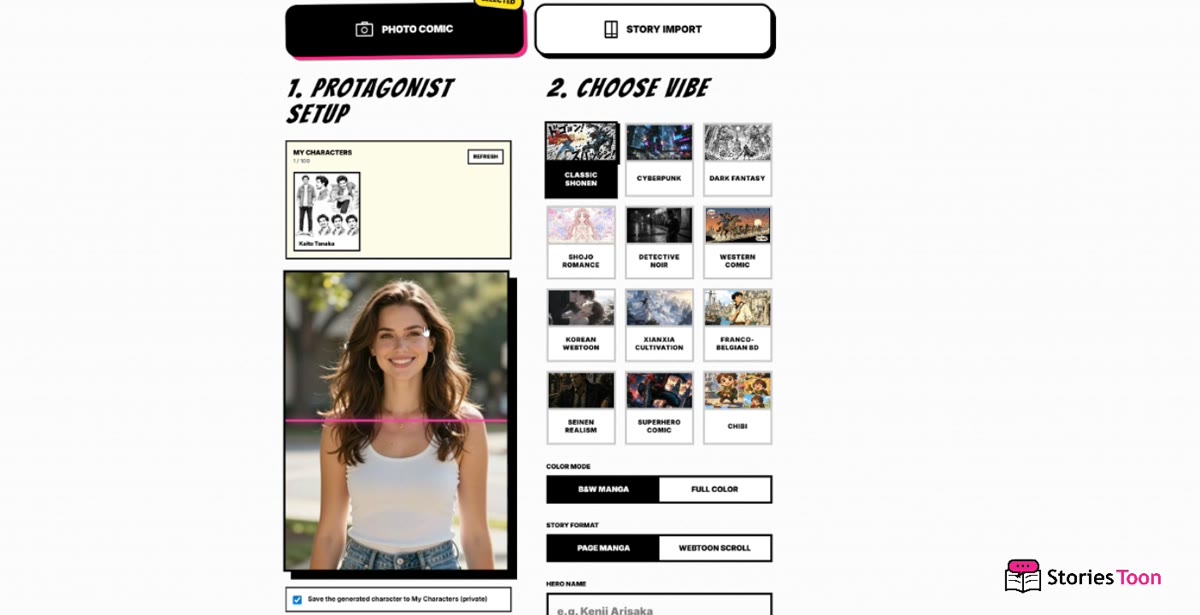
步骤 3
选择光线均匀、面部无遮挡的清晰正面 JPG 或 PNG 照片。
建议照片不低于 800 × 1000 像素。
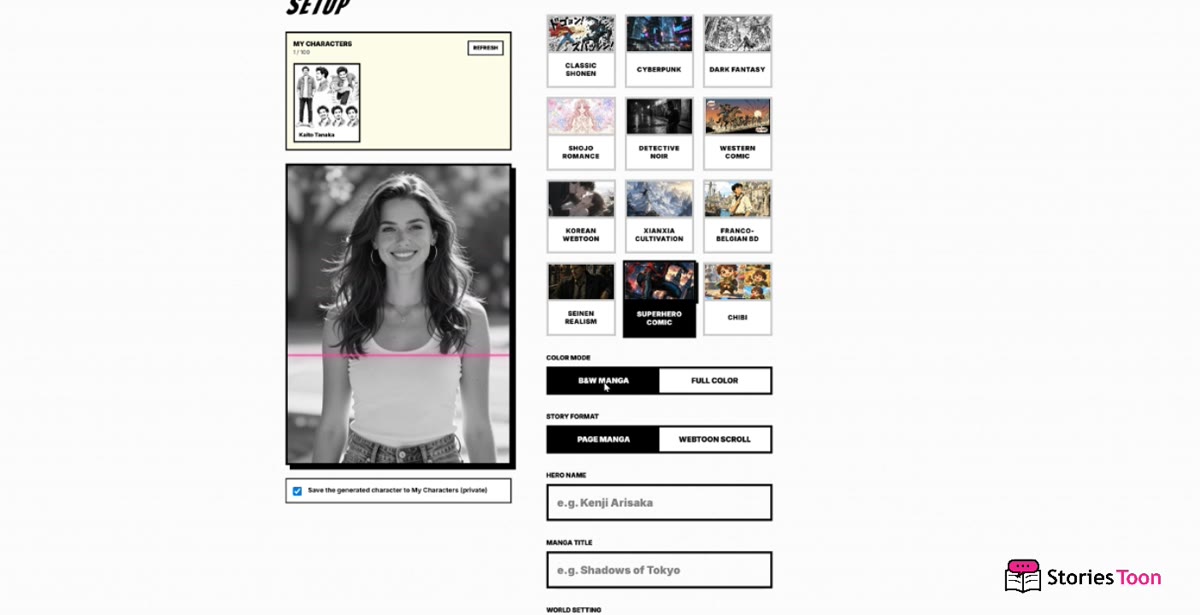
步骤 4
填写 HERO NAME、MANGA TITLE 和 WORLD SETTING。需要灵感时可以使用 AI BRAINSTORM。
步骤 5
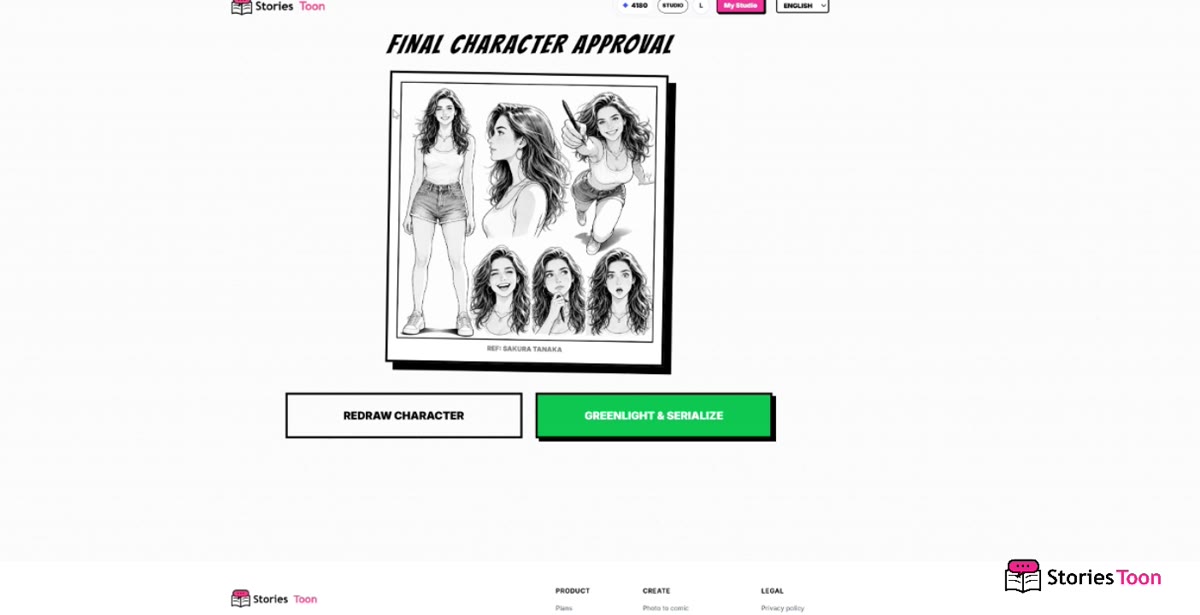
检查生成的角色设定图。不满意可选择 REDRAW CHARACTER,满意后选择 GREENLIGHT & SERIALIZE。
步骤 6
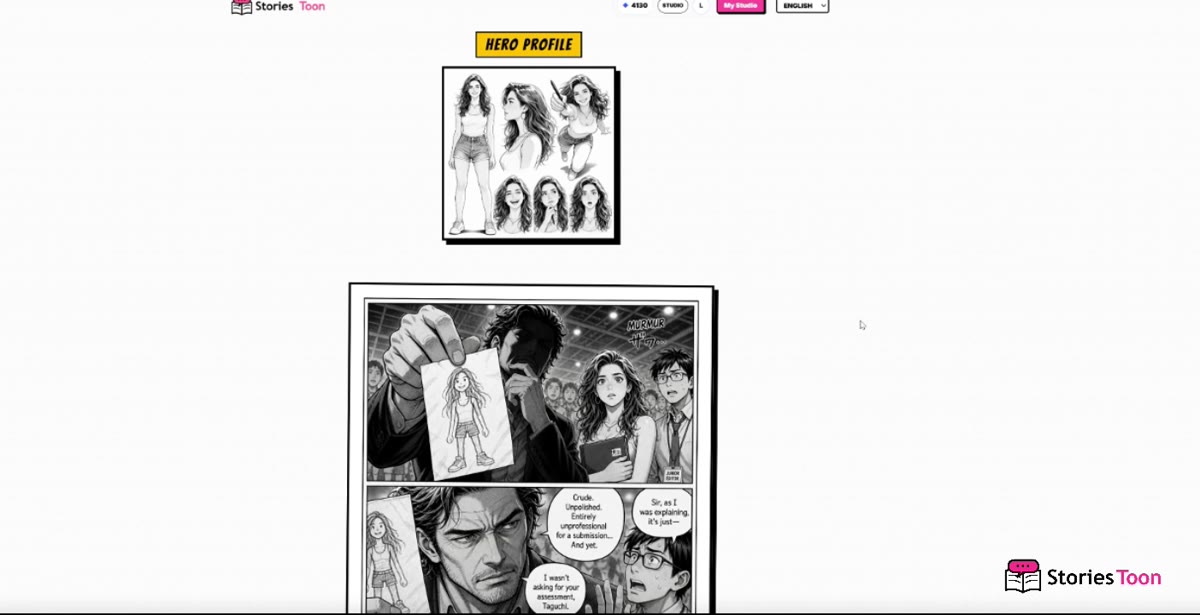
角色确认后,系统会在 HERO PROFILE 下方生成第 1 页漫画。生成过程中请保持页面打开。
步骤 7
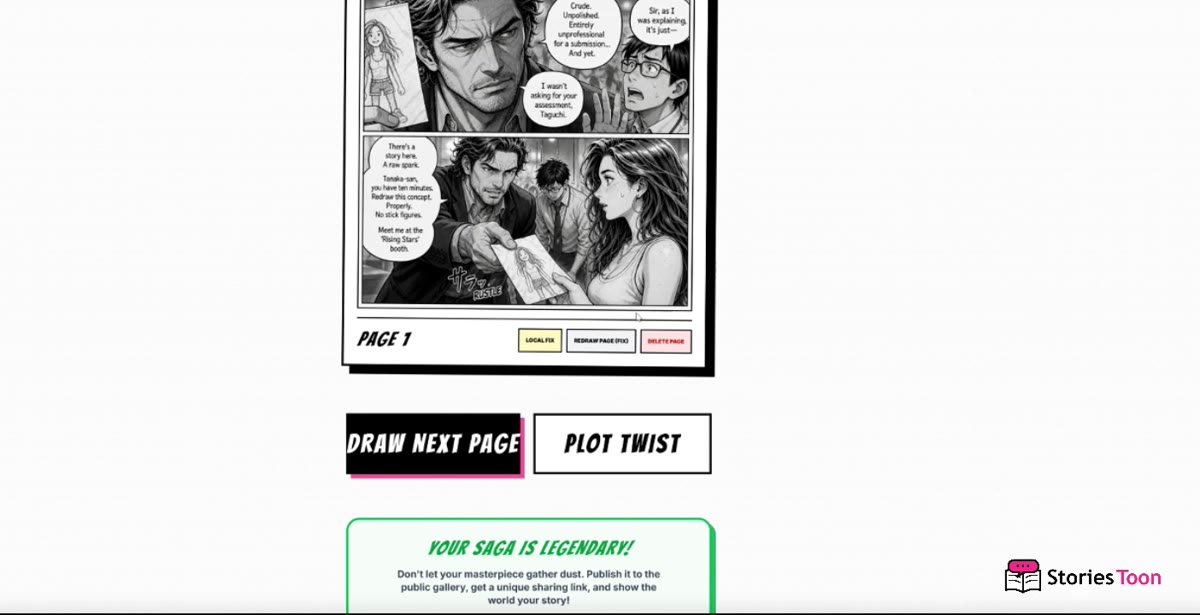
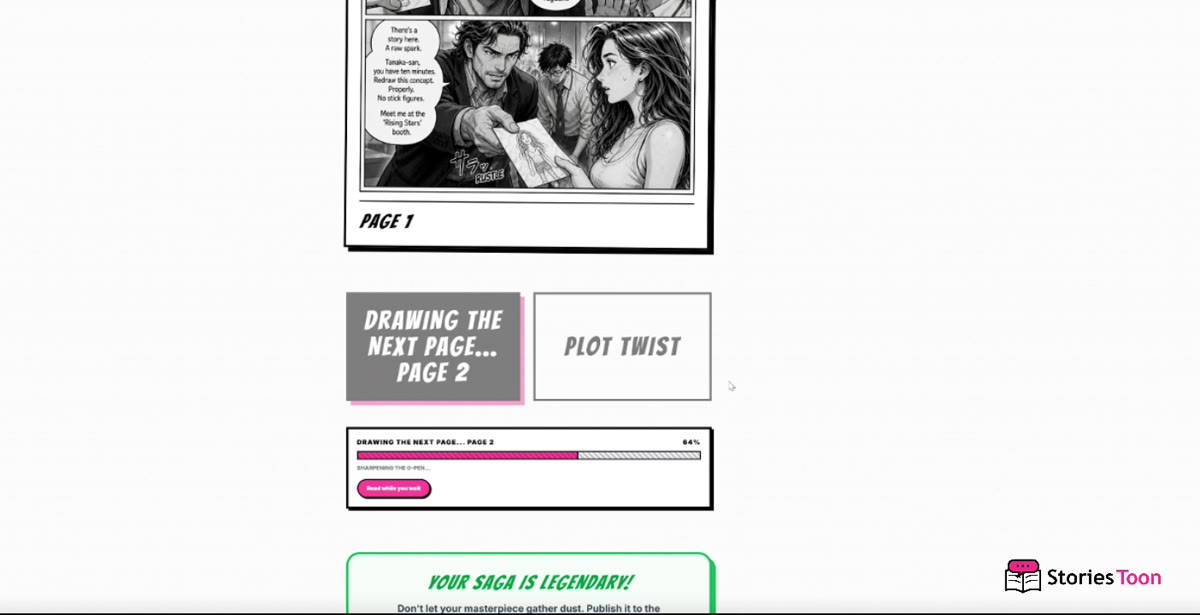
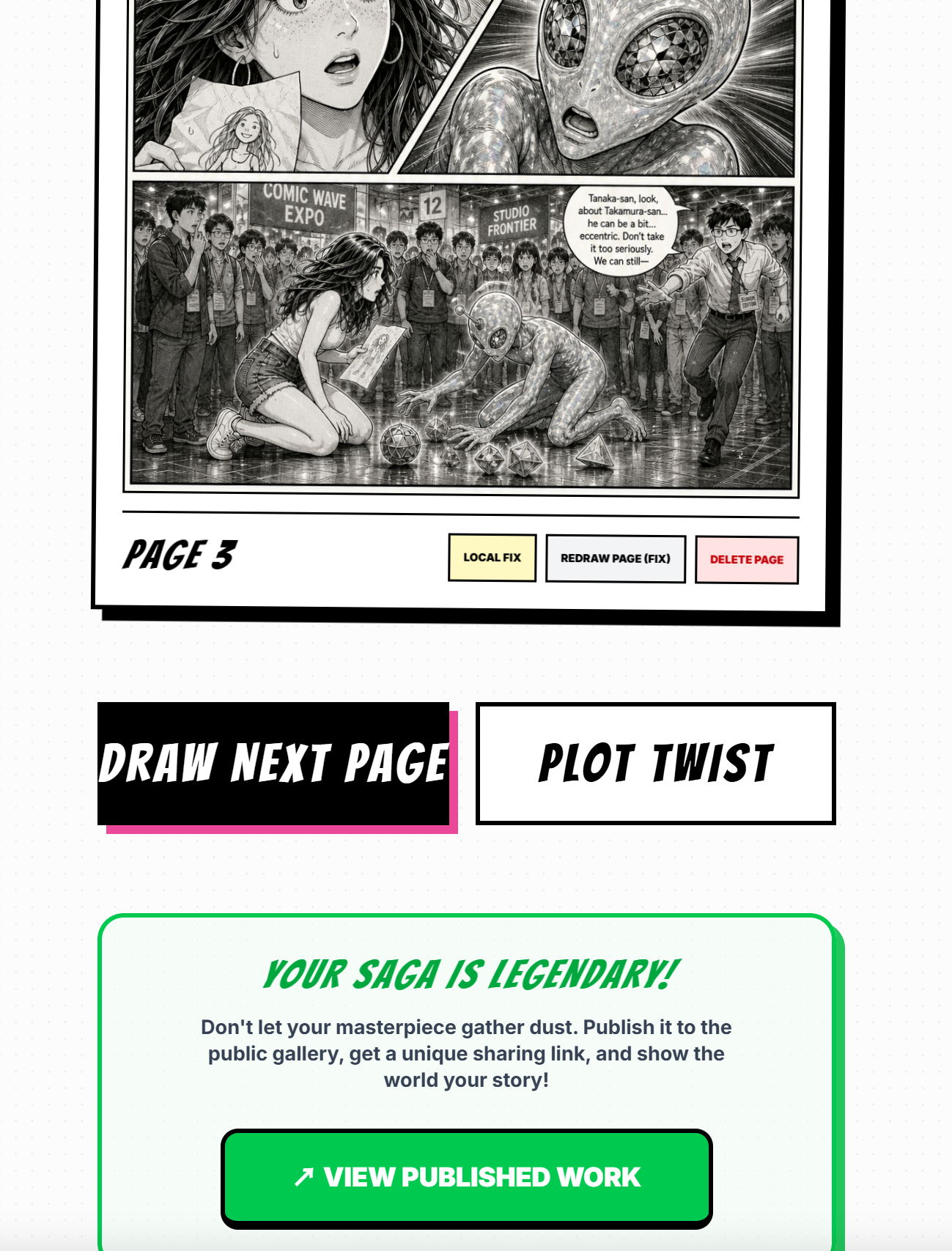
在当前页面下方点击 DRAW NEXT PAGE。每页完成后先检查效果,再决定是否继续。
步骤 8
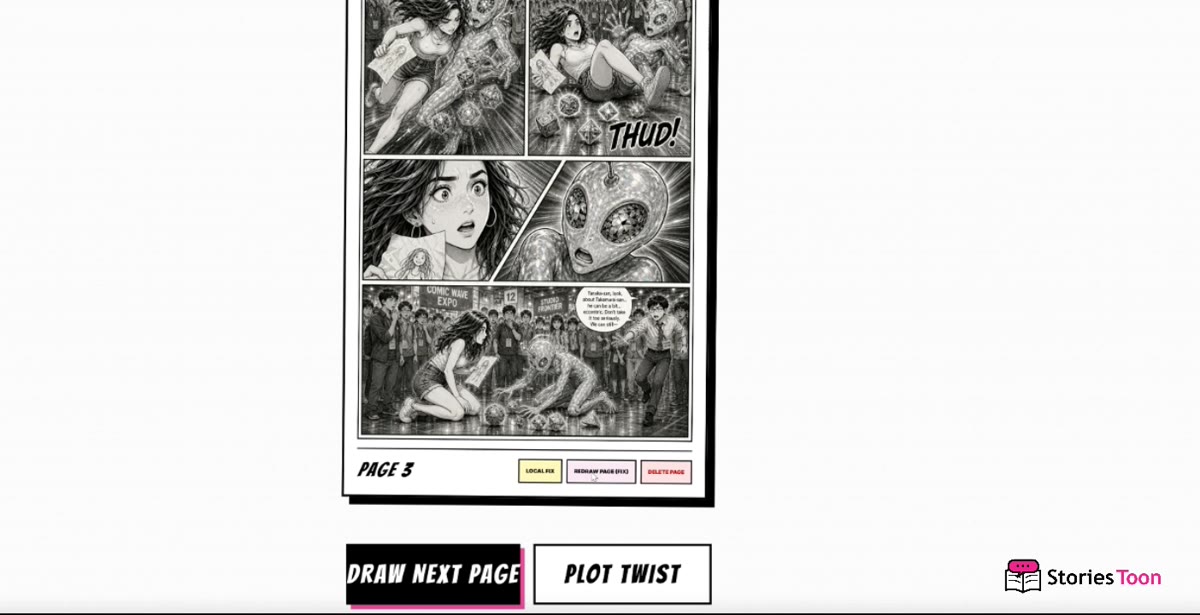
PLOT TWIST 用于改变后续剧情;LOCAL FIX 修改局部;REDRAW PAGE (FIX) 重绘本页;DELETE PAGE 删除草稿最后一页。
步骤 9
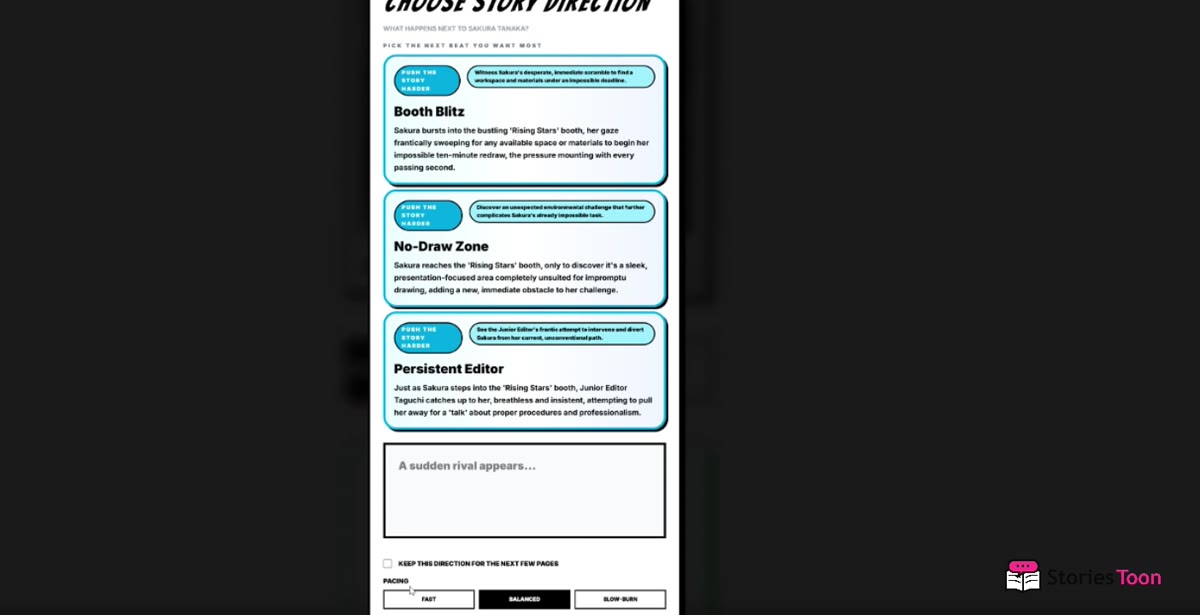
选择推荐方向或输入自己的剧情,设置是否连续使用数页,并选择 FAST、BALANCED 或 SLOW BURN 节奏。
步骤 10
点击 LOCAL FIX,只涂抹需要修改的服装、物件或背景区域。
建议一次只修正一个标记区域。
步骤 11
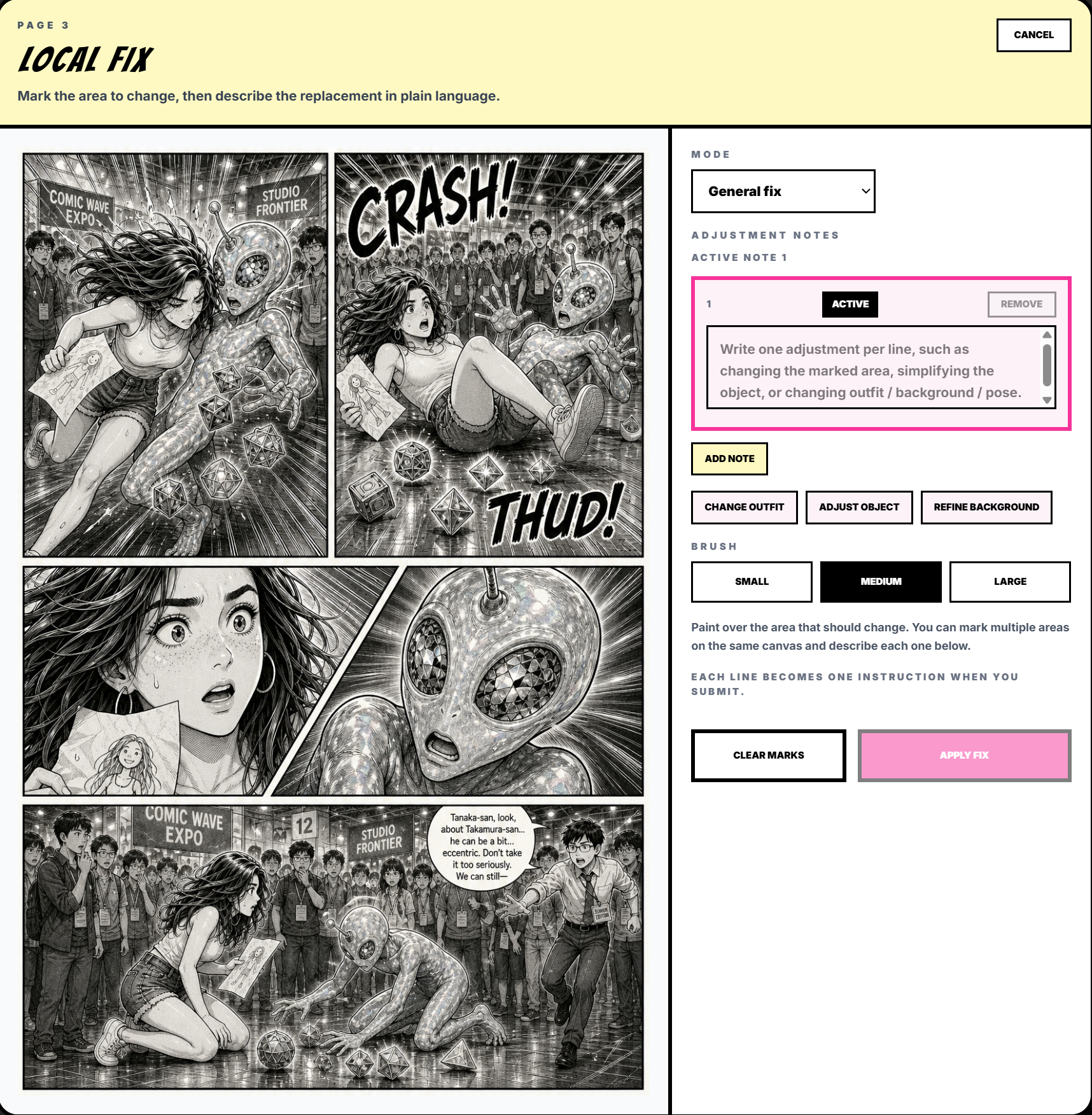
每行填写一条明确的调整要求,按需选择快捷调整和笔刷大小,然后点击“提交修正”。
步骤 12
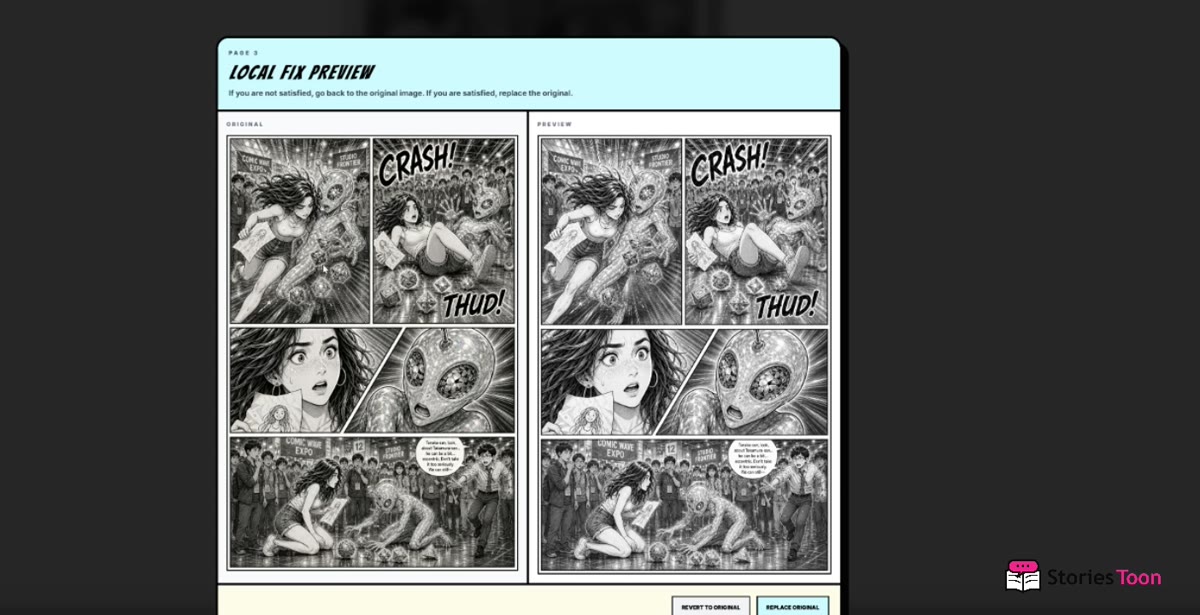
对比“原图”和“修正预览”。不满意则回退,满意后选择“替换原图”。
步骤 13
作品完成后点击 PUBLISH TO GALLERY。发布前检查全部页面、文字和封面。
步骤 14
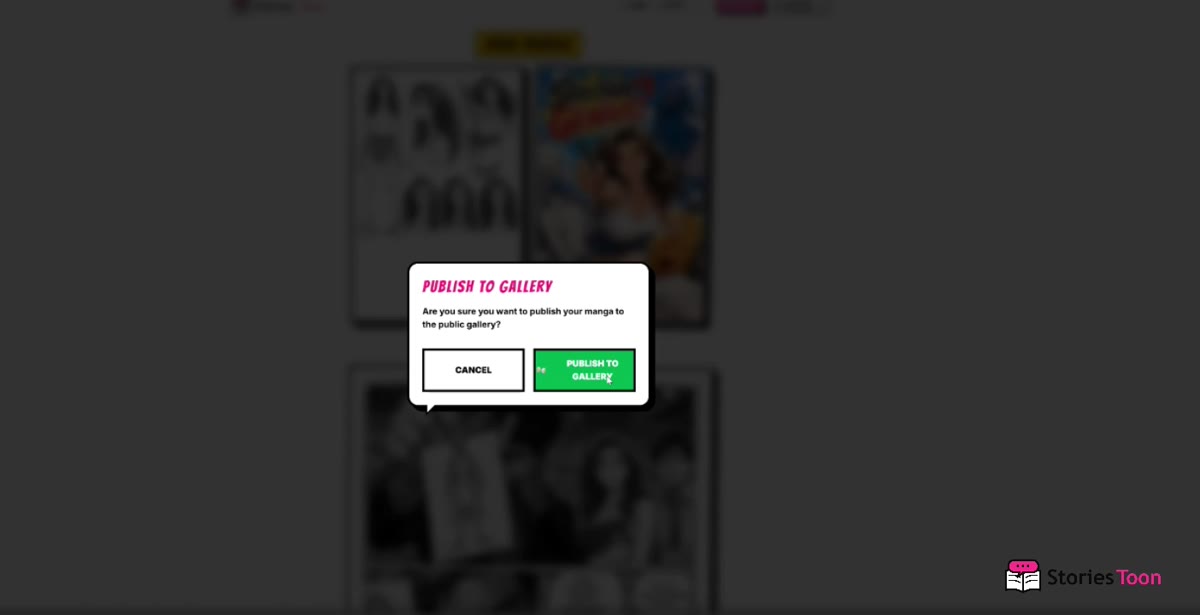
在确认窗口中,选择 CANCEL 返回编辑,或选择 PUBLISH TO GALLERY 公开作品。
步骤 15
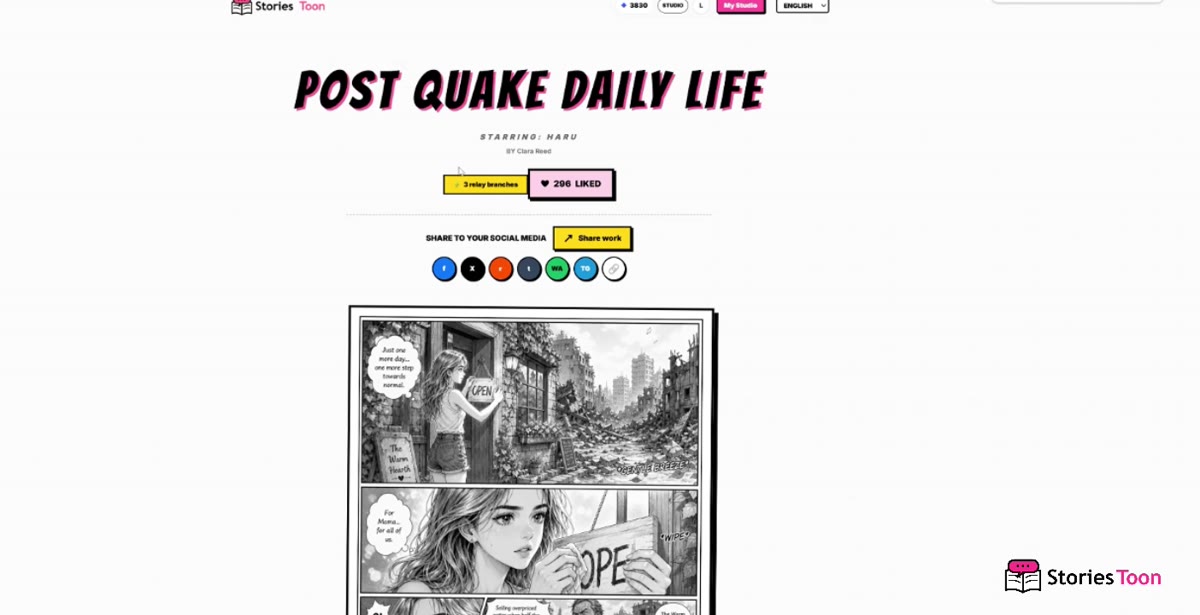
作品页会显示标题、作者、点赞和分享入口。当页面出现“接过笔继续创作”时,读者可以创建新的故事分支。
管理自己的角色和草稿,并浏览其他创作者公开的漫画。
步骤 16
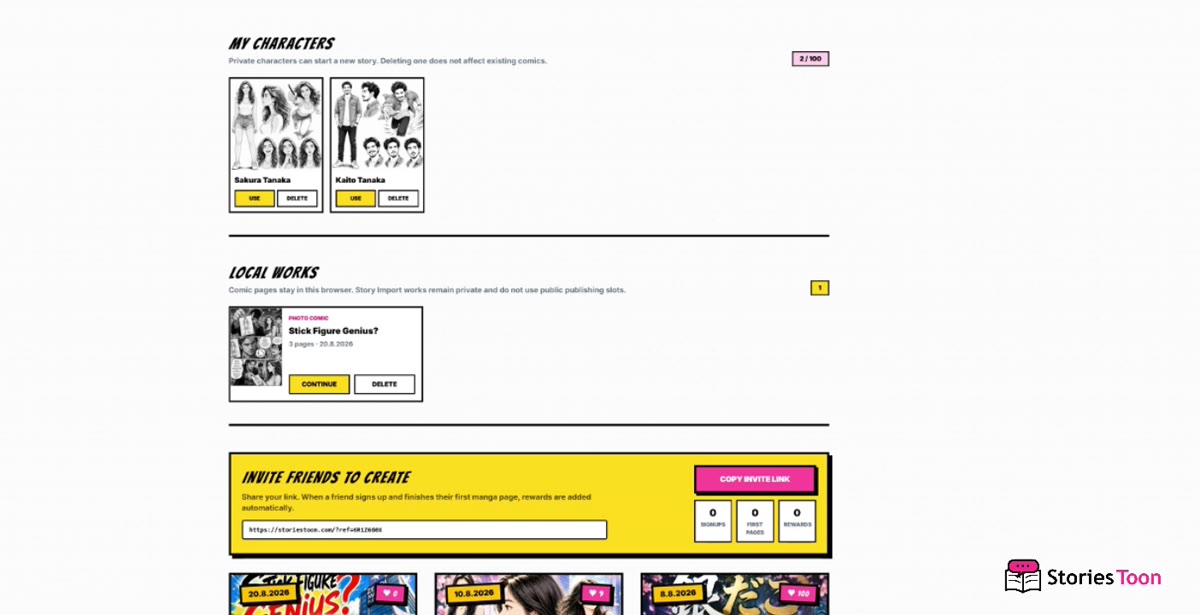
在 My Studio 中管理角色、保存的作品和邀请链接。可从作品卡片继续编辑或删除草稿。
步骤 17
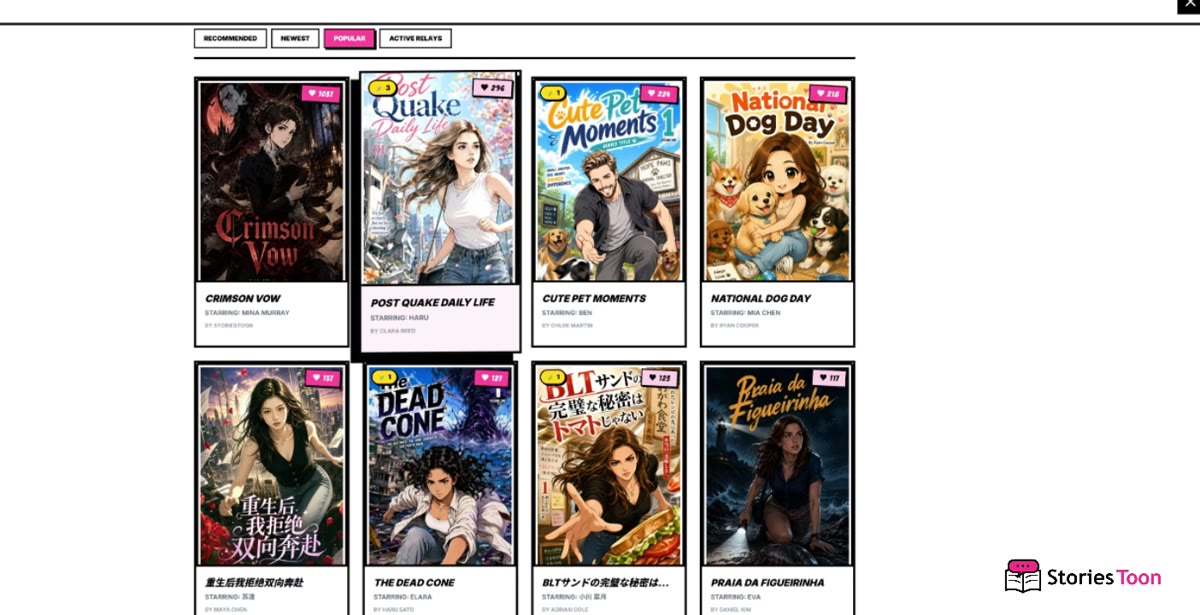
进入 COMIC WORLD,按推荐、最新、热门或活跃接龙浏览公开作品。
粘贴小说章节、剧本或故事,让系统按照原文顺序生成连续漫画。
步骤 18
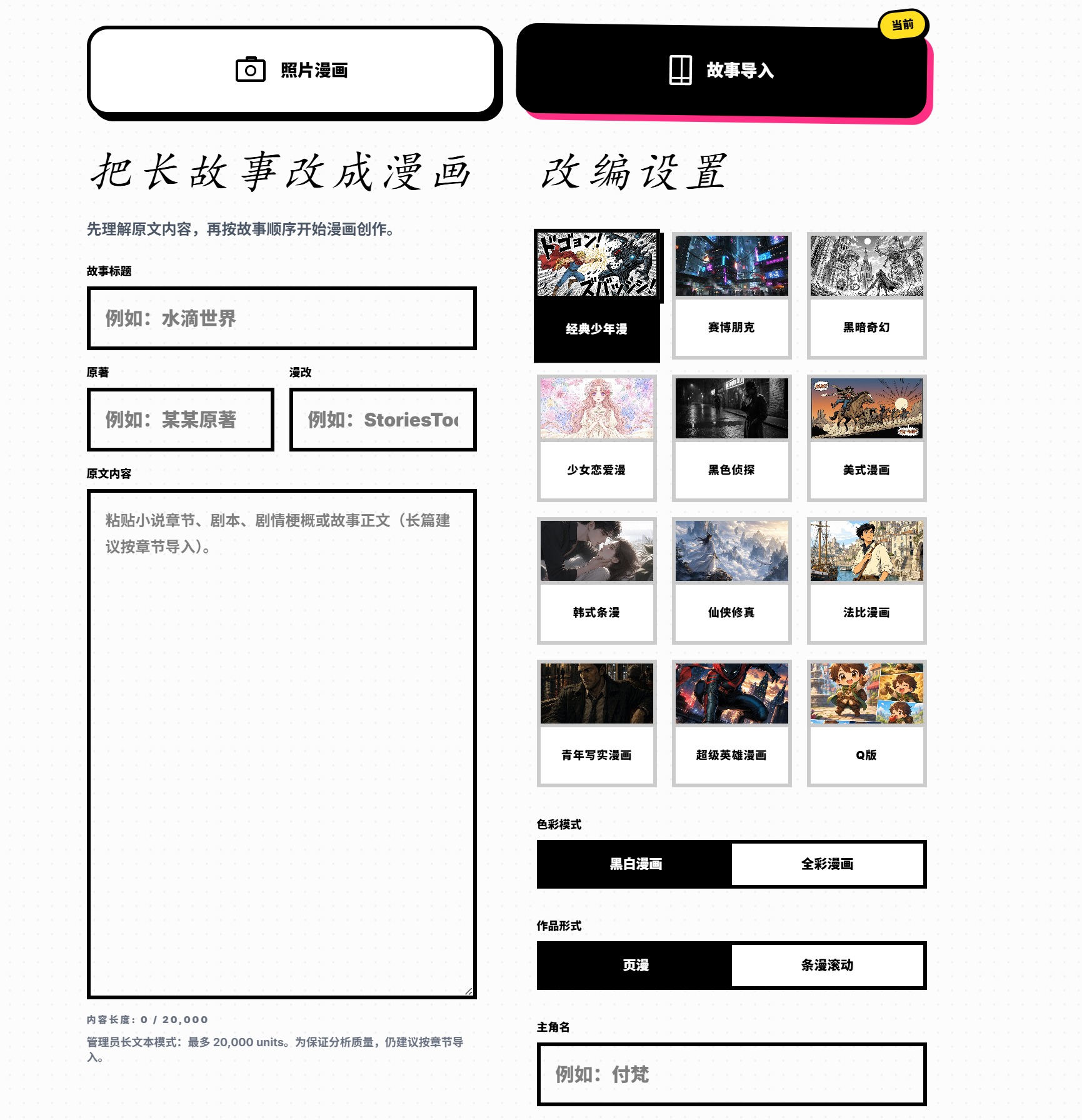
开始一个新项目,在设置页面将 PHOTO COMIC 切换为 STORY IMPORT。
步骤 19
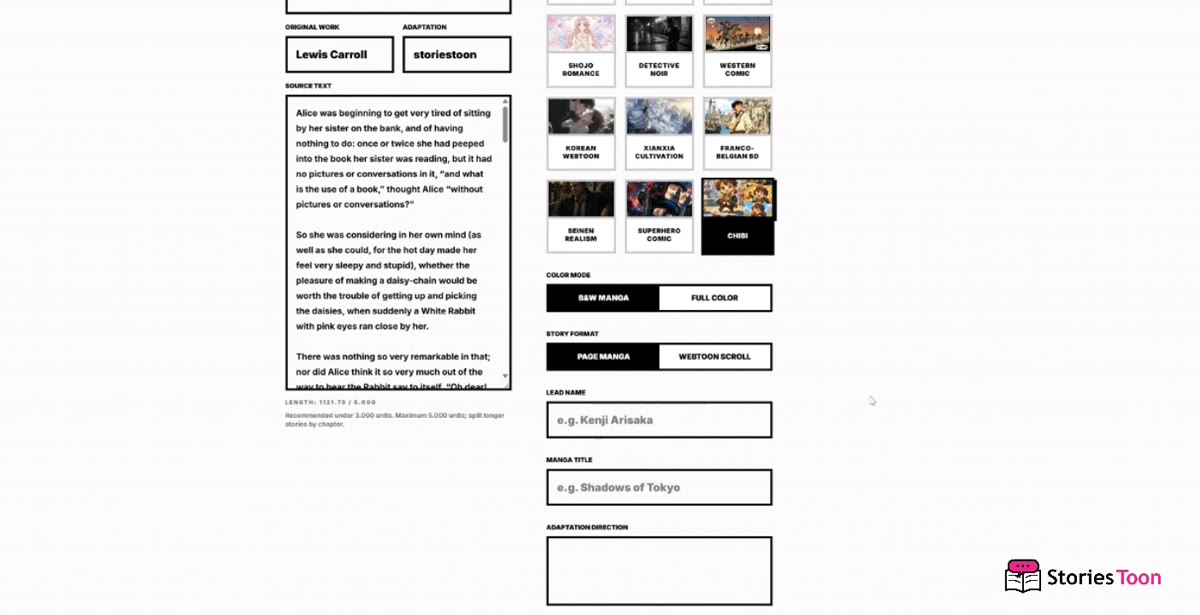
填写故事标题、原著作者、改编者和一章原文,并在右侧选择画风、颜色模式和故事格式。
内容长度达到提示上限时,请在自然段落处拆分章节。
步骤 20
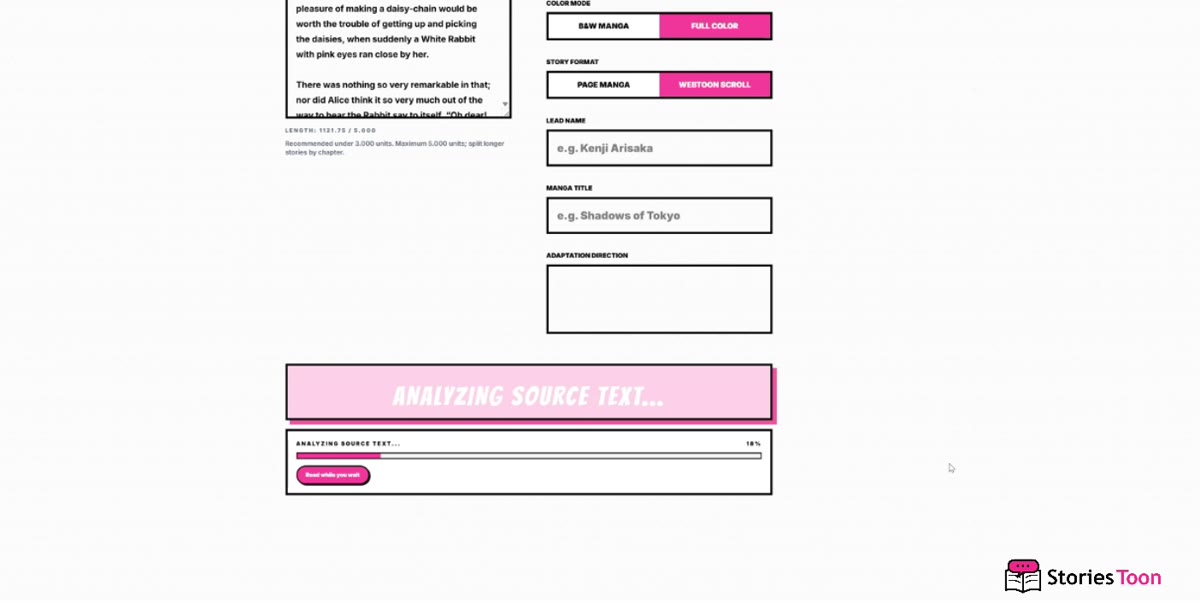
开始分析后,系统会识别人物、人物关系、重要场景、物品和剧情顺序。
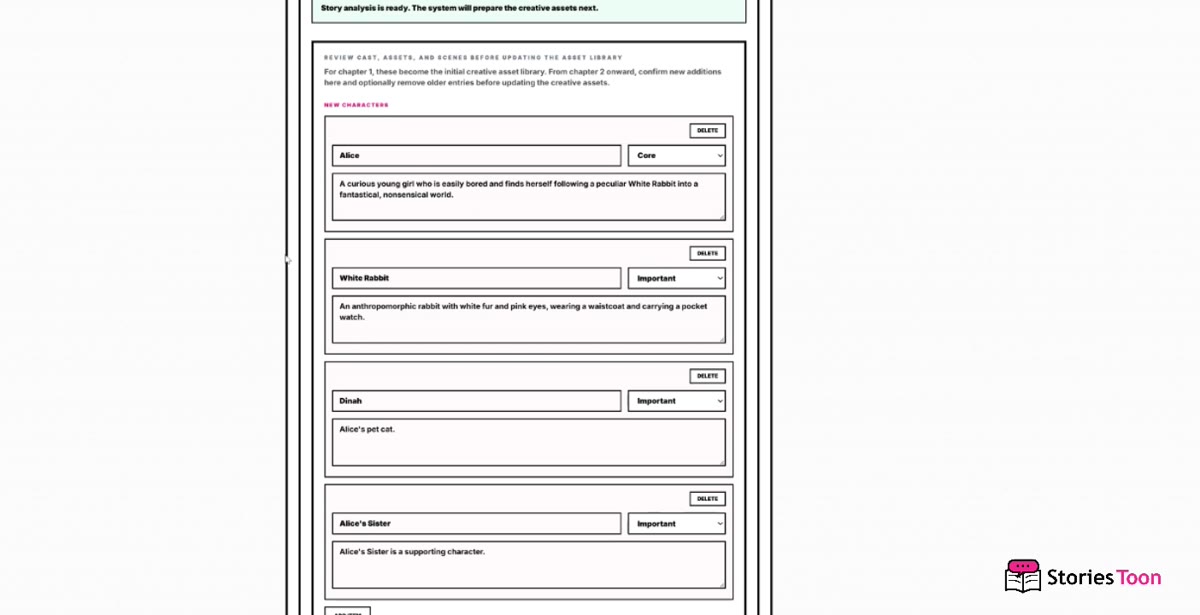
步骤 21
在 CREATIVE ASSET LIBRARY 中核对人物名称、重要程度、外貌和角色说明,删除不需要的条目。
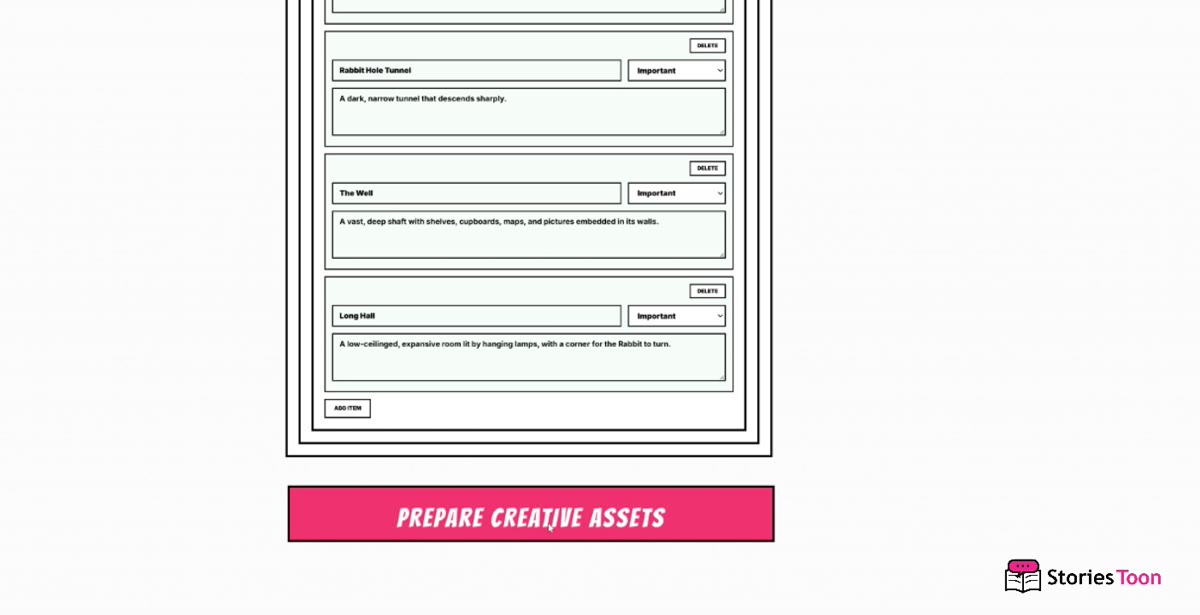
步骤 22
核对 NEW ITEMS 及其视觉描述,然后点击 PREPARE CREATIVE ASSETS。
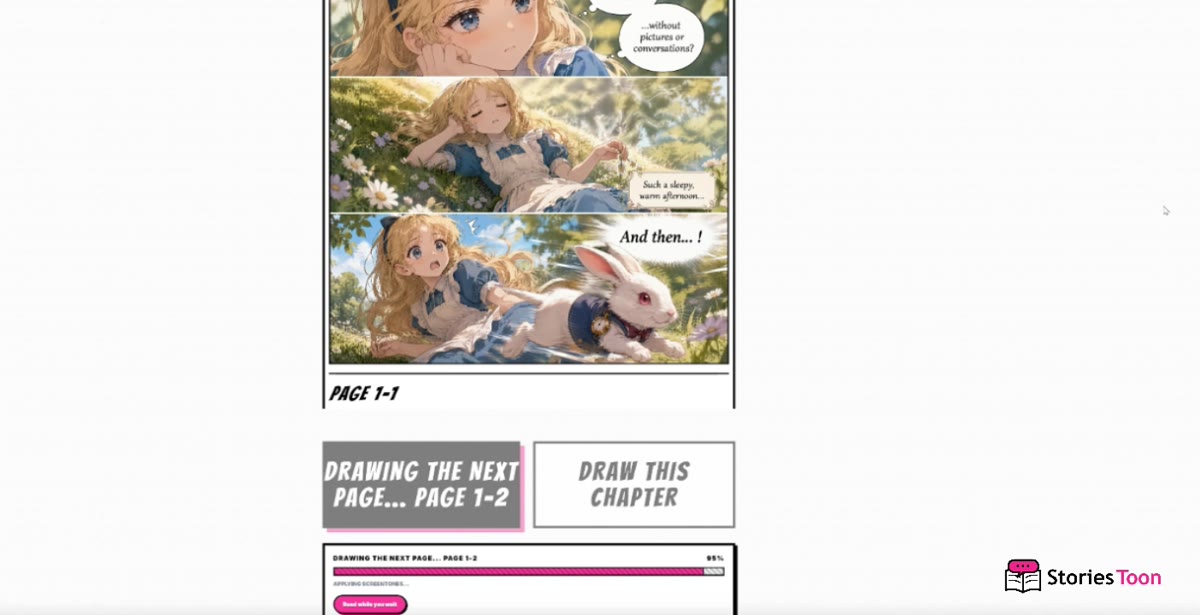
步骤 23
使用 DRAW NEXT PAGE 生成一页,或使用 DRAW THIS CHAPTER 生成本章剩余页面。进度条运行时请保持页面打开。
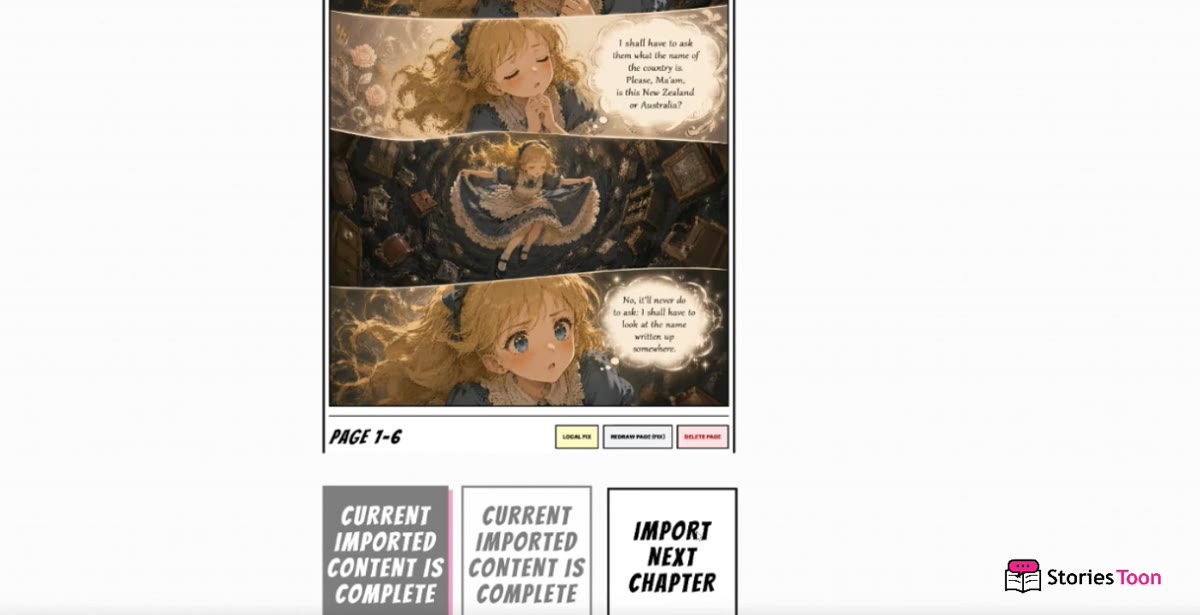
步骤 24
出现 CURRENT IMPORTED CONTENT IS COMPLETE 后,点击 IMPORT NEXT CHAPTER。
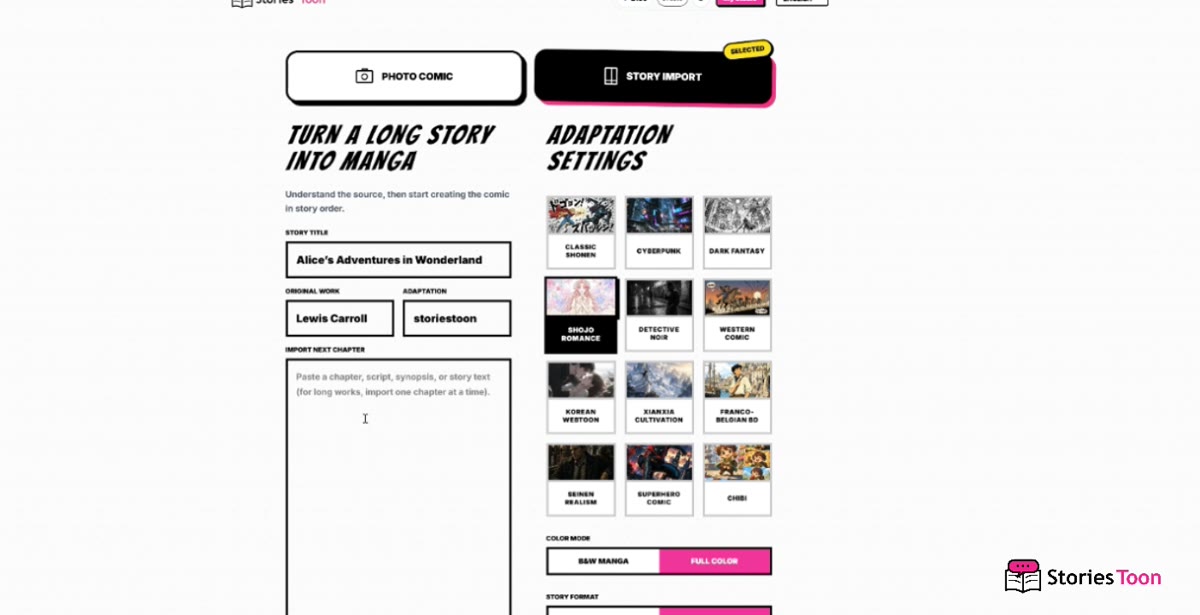
步骤 25
把下一章粘贴到 IMPORT NEXT CHAPTER。画风、颜色和格式会沿用当前作品。
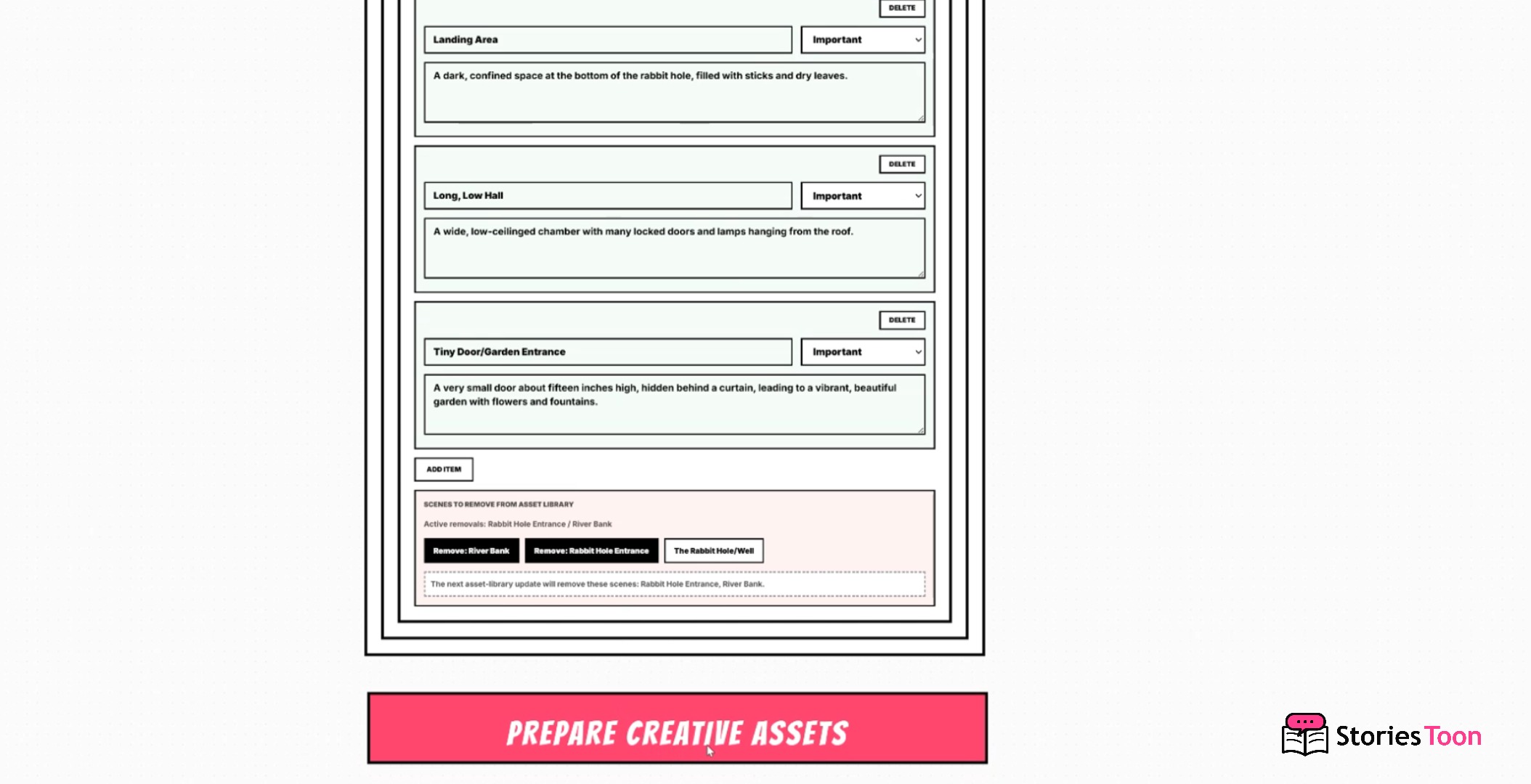
步骤 26
同时核对已有素材、NEW CHARACTERS 和 NEW ITEMS。继续下一章前,修正描述并删除无用条目。
上传自拍或人物照,让照片中的人成为漫画故事的主角。
把旅行、聚会、纪念日、关系和日常瞬间,变成值得保存的漫画。
导入章节、剧本、大纲或稿件,改编成页漫或适合手机阅读的条漫。
选择中文、英文、日文或西班牙文,把故事画给另一种语言的读者看。
让自己、朋友或照片中的人成为漫画主角
把旅行、纪念日、关系和生活片段画成故事
把章节、剧本、大纲或长篇稿件改编成漫画
把故事画成中文、英文、日文或西班牙文漫画
可以用一张照片快速完成短篇,也可以围绕固定人物连续创作,或把已有文字按章节改编成长篇漫画。
让自己、朋友、家人或原创角色成为故事主角。
把旅行、聚会、纪念日、关系、物品和场景变成漫画记录。
把章节、剧本、梗概、大纲和稿件改编成连续故事。
AI 每次生成可能存在差异,保存、导出或发布前请检查每一页。
看你手上有什么:有照片就从“照片漫画”开始;有章节、剧本或长篇文字就选择“故事导入”。
想让照片中的人成为主角,或把真实片段画成故事,选择照片漫画。
续写下一页时,可以采用 AI 推荐方向、选择剧情反转,也可以填写自己的剧情要求。
想把已有章节、剧本、梗概、大纲或稿件改编成漫画,选择故事导入。
长篇内容建议一次导入一章,让故事分析和页面规划更准确。
所选格式决定成品的阅读方式。你可以根据发布平台和读者的阅读习惯选择合适的版式。
页漫是固定页面内的多格构图,适合按页阅读。
条漫采用面向手机阅读的竖向 9:16 构图。
一页可以包含多个分镜,分镜数量不等于漫画页数。
需要长期保存成品时,请下载最终图片包。
完成的漫画可以按阅读、保存和发布用途,下载为多种成品格式。
图片:条漫项目在浏览器和所选页数支持的情况下,可以直接导出为一张竖向长图。
PDF 会把所选的已完成页面合并为一个文档,适合阅读、存档或打印。
ZIP 会把所选的已完成漫画页打包为独立图片文件,方便上传到漫画或条漫发布平台。
HTML 会导出一个可在浏览器中打开、离线阅读和分享的独立漫画电子书文件;它不是 EPUB 或 MOBI。
导出时会采用当前可用封面、所选页码范围和水印规则;成品导出不包含私有剧本或内部创作数据。
创作时可以选择中文、英文、日文或西班牙文。支持的故事分析、脚本、对白和漫画文字会跟随所选语言。
一种语言写成的故事,可以面向另一种受支持语言的读者生成漫画。
漫画画面能帮助不同语言的读者理解人物、地点、动作和情绪。
导出或分享前,请检查人名、作品名、文化词汇、人物称谓、对白和页面文字。
StoriesToon 提供跨语言漫画创作,不等同于专业文学翻译或人工文化审校。
StoriesToon 会整理作品中的重要人物、物品和场景,帮助后续页面延续同一套角色形象和故事设定。
创作资产库用于整理长篇或连载中的重要人物、物品和场景。
当页面显示人物、物品或场景确认时,请检查后再继续。
重绘会生成页面的新版本;局部修改只调整选定区域,两者都可能消耗积分。
开始前请查看积分确认提示,了解本次操作的当前费用。
不同操作分别计费。下面显示当前积分标准,服务成本或活动调整时可能更新。
新账号赠送:200 积分。人物/参考形象准备:30 积分。创作资产库:30 积分。
生成漫画页:50 积分。生成封面:50 积分。重绘或修改:50 积分。
“绘制本章”按每个成功生成的漫画页收取正常页面费用;积分不足时自动停止,生成失败的页面不扣积分。
故事导入分析:不超过 1,500 输入单位消耗 20 积分;不超过 3,000 输入单位消耗 35 积分;不超过 5,000 输入单位消耗 50 积分。
故事导入建议每章不超过 3,000 输入单位,当前最大 5,000 输入单位。
每次操作开始前显示的确认提示,是该次操作最终采用的积分标准。
免费用户可以逐页完成核心创作;有效订阅会增加适合长篇项目的效率工具,并提供更多积分、工作稿容量、公开发布额度和水印权益。
订阅积分在每次续费成功后刷新为该档位当期额度,不结转到下一周期;购买积分、注册赠送和邀请奖励会一直保留到使用完。
有效期内不能重复购买当前套餐;积分不够时可购买积分包。升级到更高套餐会立即生效,Creem 按剩余周期收取差价,StoriesToon 同时按剩余周期补充新旧套餐的积分差。
“草稿导出”和“绘制本章”仅限有效订阅用户使用;免费用户仍可逐页创作并保存受支持的作品。
单独购买积分只会增加可用生成积分,不会开通订阅,也不会解锁订阅专属功能。
免费用户下载默认带 StoriesToon 水印;若当前分享流程提供去水印资格,则按页面提示执行。账号完成任一付费订单后可无水印下载,但单次购买仍不会解锁订阅专属功能。
目前只有照片漫画作品可以发布到公共区。故事导入作品保持私有,可下载支持的成品图片和格式,但不能导出完整故事导入草稿。
Free:最多 1 部公开作品,每部 12 页;Creator:最多 3 部,每部 30 页。
Pro:最多 6 部公开作品,每部 80 页;Studio:最多 10 部,每部 150 页。
公开作品数量已满时,可先删除旧作品,再发布新的作品。
邀请活动开启时,登录用户可在“我的工作室”查看专属邀请码和邀请链接。符合条件的事件只奖励一次,并受每月上限限制。
新用户绑定有效邀请码后,在正常新账号赠送之外,额外获得 50 积分。
若后台已设置,邀请码绑定成功时邀请人获得 50 积分;受邀用户首次成功生成漫画页后,邀请人再获得 50 积分。封面和创作资产准备不计入该条件。
邀请人当前每月邀请奖励上限为 500 积分。
不允许自己邀请自己、重复领取、绑定后更换邀请人或重复领取首次生成奖励。
邀请活动关闭或达到每月上限时,奖励将不再发放。
用户完成邮箱验证后,获得 200 积分基础赠送;这与下面的活动奖励分开计算。
首次成功生成漫画页,赠送 50 积分;首次成功公开分享作品,赠送 50 积分。
生成第二页后可以完成选填的创作者调查,提交后获得 50 积分;最后的选填建议留空也可以提交。
奖励金额可能调整,实际以当前后台奖励设置和账号内到账记录为准。
邀请活动关闭或达到每月上限时,奖励可能部分发放或不再发放。
确认保存后,作品才会出现在“我的工作室”。漫画页面通常保存在当前浏览器;登录账号可保留受支持作品继续创作所需的信息。
本地工作稿上限:Free 1 个;Creator 3 个;Pro 6 个;Studio 10 个。
可保持续作支持的作品:Free 1 个;Creator 3 个;Pro 6 个;Studio 10 个。
本地工作稿与当前浏览器和设备关联。草稿导入可以打开受支持的导出文件,但并非所有本地项目都能跨设备迁移。
草稿导出仅限有效订阅用户,并且只支持符合条件的草稿。故事导入模式不能导出完整草稿,请改为下载支持的成品图片或格式。
请及时下载并保存已完成的漫画图片。清除浏览器数据或删除作品后,相关内容可能无法恢复。